
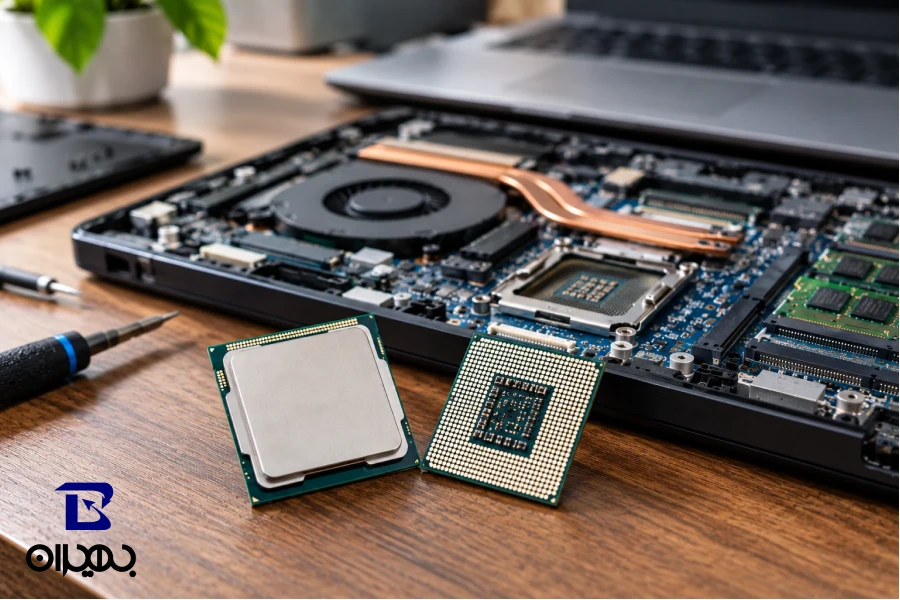
ارتقا CPU لپ تاپ چگونه انجام میشود؟ راهنمای کامل
فهرست مطالب
- - آیا میتوان برای ارتقا CPU لپ تاپ اقدام کنید؟
- - خرید عمده لوازم جانبی کامپیوتر
- - مراحل ارتقا CPU لپ تاپ
- - چگونه مدل CPU لپ تاپ را پیدا کنیم؟
- - شرایط لازم برای ارتقا CPU لپ تاپ
- - محصولات پرفروش بهیران
- - هزینه ارتقا CPU لپ تاپ چقدر است؟
- - مشکلات احتمالی بعد از تعویض CPU لپ تاپ
- - جمعبندی
- - سوالات متداول
برای خرید عمده کول پد به صوررت آنلاین کلیک کنید.
اگر لپتاپ شما هنگام اجرای نرمافزارهای سنگین کند میشود، در پردازش فایلهای بزرگ تأخیر دارد یا هنگام بازی و انجام کارهای تخصصی عملکرد مناسبی نشان نمیدهد، ممکن است به فکر ارتقای پردازنده آن افتاده باشید. پردازنده یکی از قطعات اصلی لپتاپ است و نقش مهمی در سرعت اجرای دستورها و عملکرد کلی سیستم دارد؛ اما برخلاف بسیاری از کامپیوترهای رومیزی، امکان ارتقای آن در همه لپتاپها وجود ندارد.
پیش از خرید پردازنده جدید باید مشخص کنید CPU دستگاه شما قابل تعویض است یا به مادربرد لحیم شده است. همچنین سازگاری پردازنده با مادربرد، سیستم خنککننده و توان مصرفی لپتاپ اهمیت زیادی دارد. در ادامه، شرایط ارتقا، مراحل انجام کار، هزینهها و مشکلات احتمالی را بررسی میکنیم تا بتوانید درباره بهصرفه بودن این کار تصمیم بگیرید.
آیا میتوان برای ارتقا CPU لپ تاپ اقدام کنید؟
پاسخ به این سؤال به مدل لپتاپ و نوع اتصال پردازنده به مادربرد بستگی دارد. در بسیاری از لپتاپهای جدید، CPU بهصورت لحیمشده روی مادربرد نصب شده است؛ بنابراین تعویض آن به تجهیزات تخصصی و مهارت تعمیرات برد نیاز دارد و معمولاً برای کاربران عادی امکانپذیر نیست.
در برخی مدلهای قدیمیتر، پردازنده بهصورت سوکتی نصب شده و میتوان آن را با یک CPU سازگار جایگزین کرد. البته سوکتی بودن بهتنهایی کافی نیست؛ زیرا مادربرد، بایوس، سیستم خنککننده و محدودیت توان مصرفی نیز باید از پردازنده جدید پشتیبانی کنند.
بنابراین، پیش از هر اقدامی برای ارتقای پردازنده لپ تاپ، مدل دقیق دستگاه و مشخصات فنی آن را بررسی کنید. گاهی افزایش حافظه رم یا استفاده از SSD، با هزینه کمتر، تأثیر بیشتری بر تجربه روزمره شما دارد.
خرید عمده لوازم جانبی کامپیوتر
برای خرید عمده لوازم جانبی کامپیوتر و انواع اکسسوری و دریافت اطلاعات بیشتر، با واحد فروش بهیران پیسی تماس بگیرید.
شماره تماس:02188931857
مراحل ارتقا CPU لپ تاپ
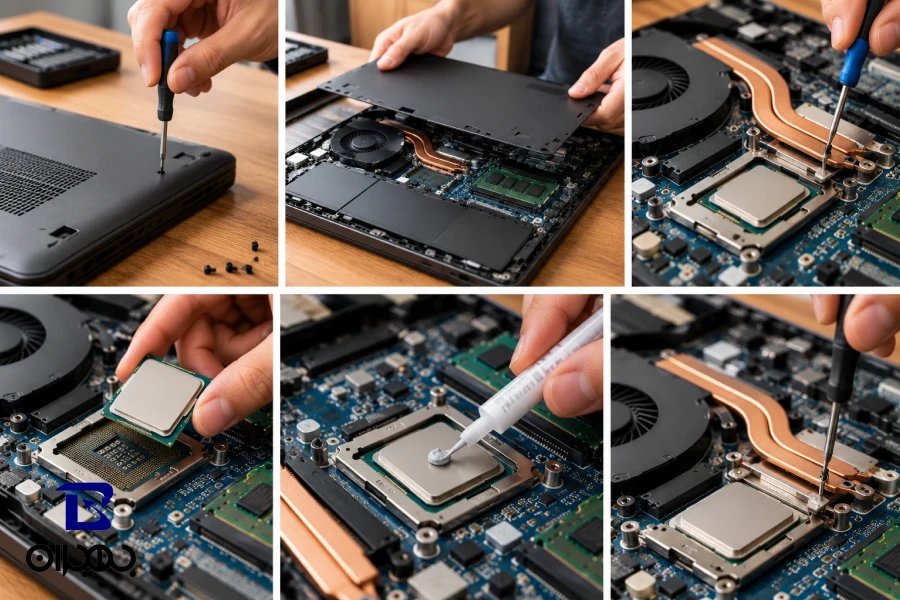
اگر پردازنده لپتاپ قابل تعویض باشد، فرایند ارتقا باید با دقت و رعایت اصول ایمنی انجام شود. باز کردن لپتاپ بدون آگاهی از ساختار داخلی آن ممکن است به مادربرد، کابلها یا سیستم خنککننده آسیب برساند.
بررسی سازگاری پردازنده جدید
ابتدا دفترچه راهنمای لپتاپ یا صفحه پشتیبانی سازنده را بررسی کنید تا مشخص شود چه پردازندههایی با دستگاه سازگار هستند. تنها یکسان بودن نسل یا برند پردازنده برای اطمینان از سازگاری کافی نیست.
آمادهسازی دستگاه
لپتاپ را خاموش کنید، شارژر را جدا کنید و در صورت امکان باتری را از مدار خارج کنید. پیش از باز کردن دستگاه، با رعایت اصول تخلیه الکتریسیته ساکن کار کنید تا قطعات الکترونیکی آسیب نبینند.
باز کردن سیستم خنککننده
برای دسترسی به پردازنده، معمولاً باید قاب پشتی و مجموعه خنککننده باز شوند. فن و هیتسینک را با احتیاط جدا کنید و باقیمانده خمیر حرارتی قدیمی را با مواد مناسب پاک کنید.
تعویض پردازنده
در مدلهای سوکتی، CPU قدیمی طبق سازوکار سوکت آزاد میشود و پردازنده سازگار جدید در جهت صحیح قرار میگیرد. در مدلهای لحیمشده، این کار به تجهیزات تخصصی تعمیر برد نیاز دارد و انجام آن در خانه توصیه نمیشود.
نصب مجدد و آزمایش
پس از نصب پردازنده، خمیر حرارتی مناسب اعمال میشود و سیستم خنککننده در جای خود قرار میگیرد. سپس دستگاه روشن میشود تا شناسایی CPU، دمای کاری و پایداری سیستم بررسی شود. اگر با مراحل تعمیر لپتاپ آشنایی ندارید، سپردن این کار به تعمیرکار متخصص انتخاب ایمنتری است.
جهت خرید لوازم جانبی لپ تاپ عمده با بهترین قیمت همین حالا در بهیران کلیک کنید.
چگونه مدل CPU لپ تاپ را پیدا کنیم؟
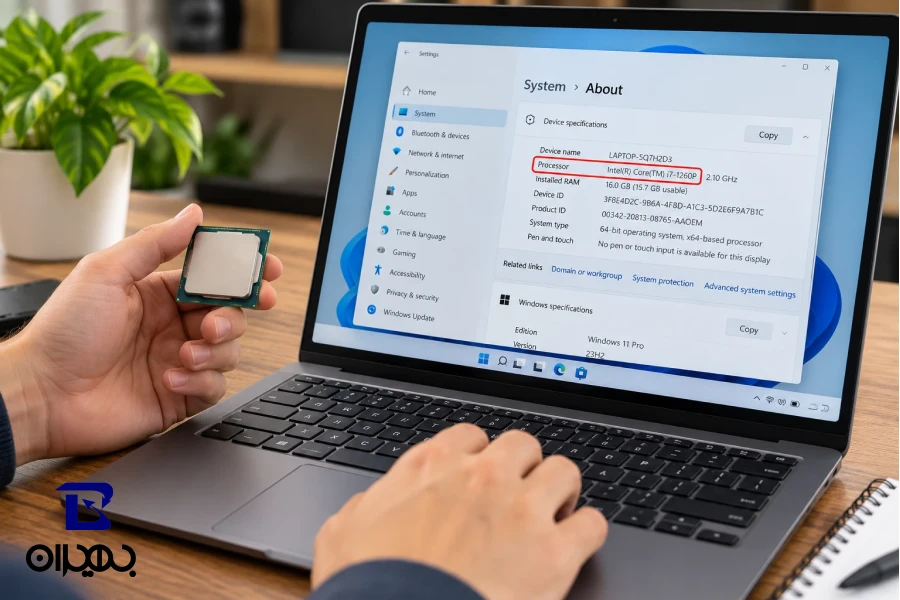
پیش از تصمیمگیری، باید مدل دقیق پردازنده فعلی را بدانید. این اطلاعات به شما کمک میکند محدودیتهای دستگاه را بررسی کنید و پردازندههای سازگار را شناسایی کنید.
استفاده از Task Manager
در ویندوز، کلیدهای Ctrl + Shift + Esc را فشار دهید و وارد بخش Performance شوید. با انتخاب گزینه CPU، نام پردازنده و اطلاعاتی مانند سرعت کاری و تعداد هستهها نمایش داده میشود.
بررسی System Information
در منوی Start عبارت System Information را جستوجو کنید. در پنجره بازشده، اطلاعات سیستم از جمله مدل پردازنده قابل مشاهده است. این روش برای بررسی مشخصات کلی دستگاه کاربرد دارد.
استفاده از ابزارهای تخصصی
برنامههایی مانند CPU-Z اطلاعات دقیقتری درباره پردازنده، مادربرد و حافظه ارائه میدهند. بااینحال، برای فهمیدن قابلیت تعویض CPU باید مدل کامل لپتاپ را نیز بررسی کنید؛ زیرا اطلاعات نرمافزاری بهتنهایی نوع اتصال فیزیکی پردازنده را همیشه مشخص نمیکنند.
جهت خرید کیف لپ تاپ عمده در انواع مختلف همین حالا وارد شوید.
شرایط لازم برای ارتقا CPU لپ تاپ
برای موفقیت در ارتقا، چند عامل فنی باید همزمان بررسی شوند. نادیده گرفتن هرکدام از این موارد ممکن است باعث ناسازگاری یا افزایش بیش از حد دمای دستگاه شود.
- نوع اتصال پردازنده: CPU باید قابل تعویض باشد یا امکان تعمیر تخصصی برد برای آن وجود داشته باشد.
- سازگاری مادربرد: چیپست و طراحی مادربرد باید از پردازنده جدید پشتیبانی کنند.
- پشتیبانی بایوس: گاهی برای شناسایی پردازنده جدید به نسخه مشخصی از بایوس نیاز است.
- توان مصرفی: پردازنده جدید نباید از محدودیتهای توان دستگاه فراتر برود.
- سیستم خنککننده: فن و هیتسینک باید توان دفع گرمای پردازنده جدید را داشته باشند.
- صرفه اقتصادی: قیمت پردازنده و دستمزد تعمیر باید با ارزش لپتاپ متناسب باشد.
در ارتقا پردازنده لپ تاپ اینتل، باید سوکت، نسل، چیپست و فهرست پردازندههای پشتیبانیشده را بررسی کنید. همین موضوع برای ارتقا پردازنده لپ تاپ AMD نیز اهمیت دارد؛ سازگاری باید بر اساس مدل دقیق دستگاه مشخص شود، نه صرفاً نام برند.
خرید لوازم جانبی موبایل عمده در مجموعه بهیران با قیمت های اقتصادی و به صرفه
محصولات پرفروش بهیران
محبوبترین محصولات فروشگاه را مشاهده کنید.
هزینه ارتقا CPU لپ تاپ چقدر است؟
هزینه این کار به مدل پردازنده، میزان کمیابی آن، دستمزد تعمیرکار و وضعیت دستگاه بستگی دارد. اگر لپتاپ پردازنده سوکتی داشته باشد، ممکن است تعویض آن نسبتاً ساده باشد؛ اما در مدلهای لحیمشده، هزینه تجهیزات تخصصی و ریسک تعمیر میتواند مبلغ نهایی را افزایش دهد.
برای برآورد دقیق هزینه تعویض CPU لپ تاپ، ابتدا مدل دستگاه و پردازنده فعلی را مشخص کنید. سپس قیمت پردازنده سازگار و هزینه نصب را از چند مرکز تعمیر معتبر بپرسید. بهتر است هزینههای احتمالی مانند سرویس فن، تعویض خمیر حرارتی یا تعمیر آسیبهای جانبی نیز در برآورد لحاظ شوند.
اگر مجموع هزینهها به قیمت یک لپتاپ قویتر نزدیک باشد، خرید دستگاه جدید یا ارتقای قطعات دیگر ممکن است انتخاب منطقیتری باشد. پیش از تأیید تعمیر، درباره ضمانت خدمات و مسئولیت تعمیرکار در صورت بروز مشکل سؤال کنید.
مشکلات احتمالی بعد از تعویض CPU لپ تاپ
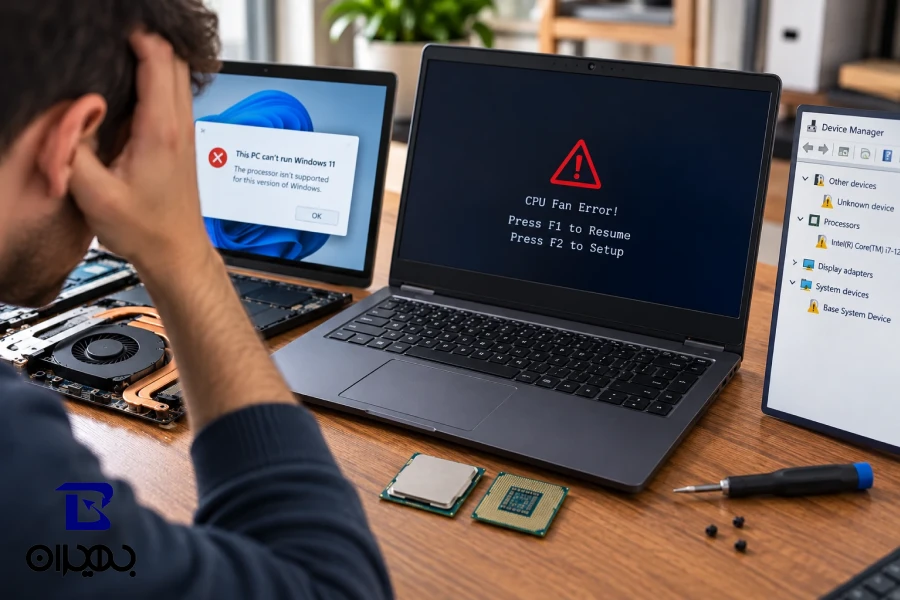
حتی اگر پردازنده جدید از نظر فیزیکی قابل نصب باشد، ممکن است دستگاه پس از تعویض با مشکلاتی روبهرو شود. یکی از مشکلات رایج، شناسایی نشدن CPU به دلیل ناسازگاری بایوس یا پشتیبانی نکردن مادربرد است.
افزایش دمای پردازنده نیز میتواند باعث کاهش سرعت خودکار آن شود. اگر سیستم خنککننده برای توان حرارتی پردازنده جدید مناسب نباشد، لپتاپ ممکن است هنگام پردازش سنگین داغ شود یا خاموش شود. نصب نامناسب هیتسینک و استفاده نادرست از خمیر حرارتی نیز چنین مشکلاتی ایجاد میکند.
در برخی موارد، دستگاه روشن نمیشود یا عملکرد آن ناپایدار است. به همین دلیل، پس از تعویض باید شناسایی پردازنده، دما، عملکرد فن و پایداری سیستم بررسی شوند. برای جلوگیری از آسیبهای پرهزینه، انجام این کار توسط فرد متخصص توصیه میشود.
برای خرید عمده کول پد به صوررت آنلاین کلیک کنید.
جمعبندی
ارتقای CPU لپتاپ در همه مدلها امکانپذیر نیست و پیش از هر اقدامی باید نوع اتصال پردازنده، سازگاری مادربرد، پشتیبانی بایوس و توان سیستم خنککننده بررسی شود. اگر دستگاه شما پردازنده قابل تعویض داشته باشد، انتخاب یک مدل سازگار میتواند در کارهای پردازشی سنگین مفید باشد؛ اما این کار همیشه اقتصادیترین راه افزایش سرعت نیست.
پیشنهاد میشود ابتدا مدل دقیق لپتاپ و علت کندی آن را مشخص کنید. گاهی ارتقای رم، نصب SSD یا سرویس سیستم خنککننده نتیجه بهتری با هزینه کمتر دارد. اگر قصد تعویض پردازنده را دارید، پیش از خرید قطعه از سازگاری آن مطمئن شوید و اجرای کار را به تعمیرکار متخصص بسپارید.
سوالات متداول
آیا CPU لپ تاپ قابل ارتقا است؟
در بعضی مدلها بله، اما بسیاری از لپتاپهای جدید پردازنده لحیمشده دارند. قابلیت ارتقا باید با توجه به مدل دقیق دستگاه و مشخصات مادربرد بررسی شود.
چگونه بفهمیم پردازنده لپ تاپ قابل تعویض است؟
مدل کامل لپتاپ را در سایت سازنده بررسی کنید و اطلاعات سرویس یا مشخصات مادربرد را بخوانید. در صورت نامشخص بودن نوع اتصال، از تعمیرکار متخصص کمک بگیرید.
هزینه ارتقا CPU لپ تاپ چقدر است؟
هزینه به قیمت پردازنده سازگار، دستمزد نصب و میزان پیچیدگی تعمیر بستگی دارد. برای برآورد دقیق باید مدل لپتاپ و وضعیت فنی آن مشخص باشد.
آیا ارتقای پردازنده لپ تاپ باعث افزایش سرعت آن میشود؟
اگر پردازنده فعلی عامل اصلی کندی باشد، ارتقا میتواند عملکرد پردازشی را بهتر کند. اما اگر محدودیت اصلی رم، هارد یا دمای دستگاه باشد، نتیجه ممکن است محدود باشد.