
هیچ محصولی در سبد خرید نیست.
تغییر رمز وای فای با گوشی بدون کامپیوتر
برای تغییر رمز وایفای خانه، لازم نیست حتماً کامپیوتر یا لپتاپ داشته باشید. اگر گوشی هوشمند در اختیار دارید، میتوانید با استفاده از مرورگر آن وارد تنظیمات مودم شوید و رمز شبکه را در چند مرحله تغییر دهید. این کار زمانی اهمیت بیشتری پیدا میکند که احتمال میدهید افراد ناشناس به اینترنت شما متصل شدهاند، رمز فعلی ساده است یا میخواهید امنیت شبکه خانگی خود را افزایش دهید.
فرایند تغییر رمز در بیشتر مودمها ساده است؛ اما آدرس ورود به پنل مدیریت و نام گزینهها ممکن است با توجه به برند دستگاه متفاوت باشد. در این راهنما، روش انجام کار با گوشیهای اندرویدی و آیفون، نحوه پیدا کردن آدرس مودم و راهکارهای مربوط به فراموشی رمز را بررسی میکنیم.
آموزش تغییر رمز وای فای با گوشی بهصورت مرحلهبهمرحله
برای انجام این کار، به گوشی، مرورگر اینترنت و اطلاعات ورود به پنل مدیریت مودم نیاز دارید. بهتر است پیش از شروع، گوشی را به شبکه وایفای موردنظر متصل کنید و مطمئن شوید مودم روشن است. سپس مراحل زیر را بهترتیب انجام دهید.
۱. مرورگر گوشی را باز کنید.
۲. آدرس پنل مدیریت مودم را در نوار آدرس وارد کنید.
۳. نام کاربری و رمز ورود به تنظیمات مودم را بنویسید.
۴. وارد بخش تنظیمات بیسیم یا Wireless شوید.
۵. گزینه مربوط به رمز شبکه را پیدا کنید و رمز جدید را وارد کنید.
۶. تغییرات را با گزینههایی مانند Save، Apply یا مشابه آن ذخیره کنید.
پس از ذخیره تنظیمات، ممکن است مودم برای چند لحظه اتصال بیسیم را قطع کند یا دوباره راهاندازی شود. سپس باید با رمز جدید به شبکه متصل شوید. اگر مودم دو باند ۲٫۴ و ۵ گیگاهرتز دارد، بررسی کنید که رمز هر دو شبکه را مطابق نیازتان تغییر داده باشید.
خرید عمده لوازم جانبی کامپیوتر
برای خرید عمده لوازم جانبی کامپیوتر و انواع اکسسوری و دریافت اطلاعات بیشتر، با واحد فروش بهیران پیسی تماس بگیرید.
شماره تماس:02188931857
چرا باید رمز وای فای را عوض کنیم؟
رمز عبور وایفای نقش مهمی در محافظت از شبکه خانگی دارد. اگر رمز شما ساده باشد یا مدت زیادی بدون تغییر باقی مانده باشد، احتمال دسترسی افراد غیرمجاز بیشتر میشود. استفاده از رمز اختصاصی و قوی میتواند به حفظ امنیت شبکه و دستگاههای متصل به آن کمک کند.
یکی دیگر از دلایل تغییر رمز، مدیریت دستگاههای متصل است. اگر رمز شبکه را در اختیار افراد مختلف قرار دادهاید یا دستگاههای ناشناسی در فهرست اتصالات مشاهده میکنید، تغییر رمز میتواند دسترسی کاربران قبلی را قطع کند؛ البته دستگاههای خودتان نیز باید دوباره به شبکه متصل شوند.
همچنین گاهی کاربران تصور میکنند کندی اینترنت حتماً به دلیل استفاده دیگران از وایفای است. این احتمال وجود دارد، اما سرعت پایین میتواند به عواملی مانند ضعف سیگنال، اختلال سرویسدهنده، فاصله از مودم یا محدودیت بسته اینترنت نیز مربوط باشد. بنابراین، تغییر رمز همیشه مشکل سرعت را برطرف نمیکند.
برای امنیت بیشتر، از رمزهای طولانی و غیرقابل حدس استفاده کنید. ترکیبی از حروف بزرگ و کوچک انگلیسی، اعداد و نمادها انتخاب مناسبی است. از رمزهایی مانند شماره تلفن، تاریخ تولد یا عبارتهای ساده و رایج استفاده نکنید.
برای خرید عمده تجهیزات شبکه همین حالا کلیک کنید و ثبت سفارش کنید.
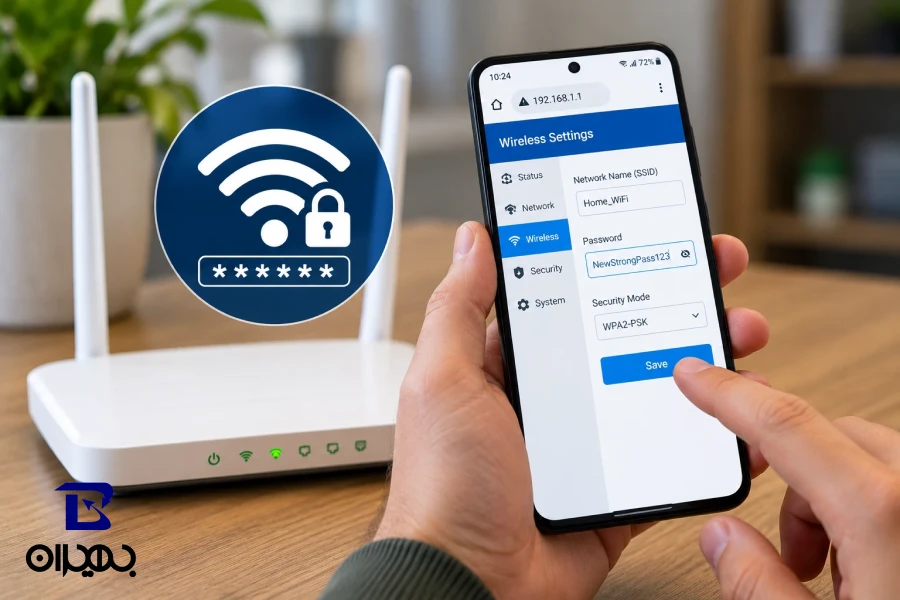
نکات مهم پیش از تغییر رمز وای فای با گوشی یا تبلت
قبل از ورود به تنظیمات مودم، چند نکته را در نظر بگیرید تا هنگام تغییر رمز با مشکل روبهرو نشوید.
اول اینکه رمز ورود به پنل مدیریت مودم با رمز وایفای یکسان نیست، مگر اینکه خودتان آنها را یکسان تنظیم کرده باشید. اگر صفحه ورود، رمز عبور میخواهد، اطلاعات مدیریت دستگاه را وارد کنید.
دوم اینکه تغییر رمز شبکه باعث میشود دستگاههایی که با رمز قبلی متصل بودهاند، دیگر نتوانند بهصورت عادی به وایفای وصل شوند. بنابراین، رمز جدید را در مکانی امن نگه دارید تا برای اتصال دوباره گوشی، لپتاپ، تلویزیون هوشمند و سایر دستگاهها از آن استفاده کنید.
سوم اینکه اگر مودم شما دو شبکه با نامهای جداگانه دارد، تنظیمات هر شبکه را بررسی کنید. در بعضی مدلها، باندهای مختلف میتوانند رمز مشترک یا تنظیمات جداگانه داشته باشند.
در نهایت، از تغییر گزینههایی که با آنها آشنایی ندارید خودداری کنید. تغییر اشتباه تنظیمات اتصال اینترنت ممکن است باعث شود مودم دیگر به سرویسدهنده متصل نشود. برای تغییر رمز، فقط بخش مربوط به امنیت شبکه بیسیم را ویرایش کنید.
محصولات پرفروش بهیران
محبوبترین محصولات فروشگاه را مشاهده کنید.
آدرس ورود به تنظیمات مودم برای تغییر رمز وای فای
برای ورود به پنل مدیریت، باید آدرس محلی مودم را در مرورگر وارد کنید. آدرسهای 192.168.1.1 و 192.168.0.1 از رایجترین گزینهها هستند، اما ممکن است مودم شما از آدرس دیگری استفاده کند.
اگر این آدرسها باز نشدند، در گوشی اندرویدی وارد تنظیمات وایفای شوید و جزئیات شبکه متصلشده را بررسی کنید. در برخی مدلها، آدرس دروازه یا Gateway نمایش داده میشود که معمولاً برای دسترسی به پنل مودم کاربرد دارد. در آیفون نیز میتوانید از مسیر Settings و سپس Wi-Fi، روی علامت اطلاعات کنار شبکه متصلشده بزنید و مقدار Router را مشاهده کنید.
هنگام وارد کردن آدرس، آن را در نوار آدرس مرورگر بنویسید، نه در کادر جستوجوی داخل یک وبسایت. همچنین گوشی باید به شبکه همان مودم متصل باشد؛ در غیر این صورت، ممکن است صفحه مدیریت در دسترس نباشد.
بیشتر بدانید: طریقه نصب وای فای خانگی مخابرات
تغییر رمز وای فای با گوشی اندروید
در گوشیهای اندرویدی، برای تغییر رمز نیازی به نصب برنامه خاصی ندارید. مرورگرهایی مانند کروم برای ورود به پنل مدیریت کافی هستند. پس از اتصال به وایفای، آدرس مودم را وارد کنید و اطلاعات ورود را بنویسید.
در پنل مدیریت، بخشی با عنوان Wireless، WLAN یا Wi-Fi را پیدا کنید. سپس به قسمت امنیت شبکه، مانند Wireless Security، بروید. در این قسمت ممکن است گزینهای با نام Password، Passphrase یا Pre-Shared Key وجود داشته باشد. رمز جدید را در همین کادر وارد کنید.
اگر امکان انتخاب نوع امنیت وجود دارد، در صورت پشتیبانی دستگاه، استانداردهای امنتری مانند WPA2-AES یا WPA3 را انتخاب کنید. سپس تنظیمات را ذخیره کنید. ممکن است اتصال گوشی قطع شود؛ در این حالت، به تنظیمات وایفای برگردید، شبکه را انتخاب کنید و رمز جدید را وارد کنید.
این روش برای بیشتر مودمهای خانگی کاربرد دارد، اما ظاهر پنل در برندهای مختلف یکسان نیست. اگر گزینهای را پیدا نمیکنید، راهنمای مدل مودم را بررسی کنید.
تغییر رمز وای فای با آیفون
فرایند تغییر رمز با آیفون نیز تقریباً مشابه گوشیهای اندرویدی است. ابتدا آیفون را به وایفای مودم متصل کنید و وارد Settings شوید. در بخش Wi-Fi، روی علامت اطلاعات کنار نام شبکه بزنید و مقدار Router را یادداشت کنید.
سپس Safari یا مرورگر دیگری را باز کنید و آدرس Router را وارد کنید. بعد از ورود به پنل مدیریت، بخش Wireless یا Wi-Fi را پیدا کنید و به قسمت امنیت شبکه بروید. رمز جدید را وارد و تغییرات را ذخیره کنید.
پس از ذخیره تنظیمات، اگر آیفون از شبکه جدا شد، دوباره نام وایفای را انتخاب کنید و رمز جدید را بنویسید. در صورتی که اتصال برقرار نشد، میتوانید شبکه را از فهرست شبکههای ذخیرهشده حذف کنید و دوباره به آن متصل شوید.
اگر رمز وای فای را فراموش کرده باشیم چه کنیم؟
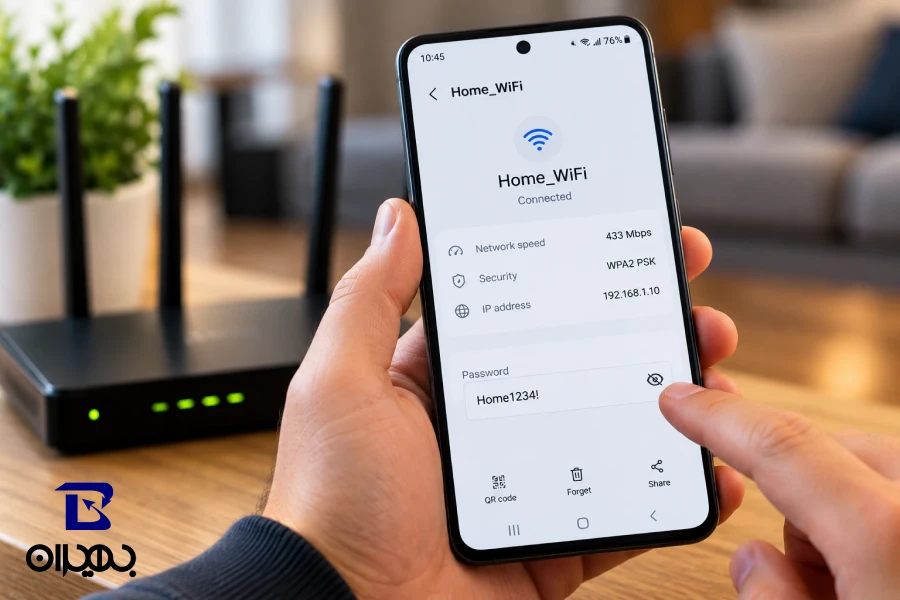
اگر رمز وایفای را فراموش کردهاید، لازم نیست فوراً مودم را ریست کنید. ابتدا بررسی کنید آیا گوشی یا دستگاه دیگری هنوز به شبکه متصل است یا خیر. در بعضی گوشیهای اندرویدی، امکان مشاهده یا اشتراکگذاری رمز شبکه ذخیرهشده از طریق بخش جزئیات وایفای و کد QR وجود دارد. در آیفون نیز بسته به نسخه سیستمعامل، ممکن است بتوانید رمز شبکه ذخیرهشده را از تنظیمات وایفای مشاهده کنید.
اگر رمز فعلی را پیدا نکردید، اما اطلاعات ورود به پنل مدیریت مودم را دارید، با ورود به تنظیمات میتوانید رمز وایفای را به رمز جدیدی تغییر دهید. در این روش، نیازی به دانستن رمز قبلی شبکه نیست.
اما اگر هم رمز وایفای و هم رمز پنل مدیریت را فراموش کردهاید، ابتدا برچسب مودم و دفترچه راهنمای آن را بررسی کنید. اگر اطلاعات پیشفرض تغییر نکرده باشد، ممکن است بتوانید از آن استفاده کنید. در غیر این صورت، راهنمای رسمی سازنده یا پشتیبانی شرکت ارائهدهنده اینترنت میتواند کمککننده باشد.
ریست کارخانهای را آخرین گزینه در نظر بگیرید؛ زیرا ممکن است تنظیمات اتصال به اینترنت، نام شبکه و سایر پیکربندیهای مودم پاک شوند و برای راهاندازی مجدد به اطلاعات سرویسدهنده نیاز داشته باشید.
برای خرید عمده اسپلیتر و سوئیچ همین حالا کلیک کنید.
سوالات متداول
چگونه رمز وای فای را با گوشی اندروید عوض کنیم؟
گوشی را به مودم متصل کنید، آدرس پنل مدیریت را در مرورگر وارد شوید و از بخش Wireless یا Wi-Fi، رمز جدید را تنظیم و ذخیره کنید.
چگونه رمز وای فای را با آیفون تغییر دهیم؟
از مسیر Settings و Wi-Fi، آدرس Router را پیدا کنید و آن را در Safari وارد کنید؛ سپس در پنل مودم رمز شبکه را تغییر دهید.
اگر رمز ورود به تنظیمات مودم را ندانیم چه کار کنیم؟
برچسب دستگاه، دفترچه راهنما یا اطلاعات ارائهشده توسط شرکت اینترنتی را بررسی کنید. اگر رمز مدیریت قبلاً تغییر کرده باشد، ممکن است به پشتیبانی یا بازیابی تنظیمات نیاز داشته باشید.
چرا بعد از تغییر رمز وای فای، گوشی به اینترنت وصل نمیشود؟
گوشی را از شبکه جدا کنید و دوباره با رمز جدید متصل شوید. اگر مشکل ادامه داشت، شبکه ذخیرهشده را حذف کنید و تنظیمات مودم را بررسی کنید.
آیا با تغییر رمز وای فای، اتصال دستگاههای دیگر قطع میشود؟
بله، دستگاههایی که از رمز قبلی استفاده میکنند، معمولاً قطع میشوند و برای اتصال مجدد باید رمز جدید را وارد کنید.
چگونه رمز وای فای فراموششده را بدون ریست مودم تغییر دهیم؟
اگر به پنل مدیریت مودم دسترسی دارید، بدون دانستن رمز قبلی وایفای وارد تنظیمات شوید و رمز جدید تعیین کنید. همچنین میتوانید رمز ذخیرهشده را در دستگاهی که هنوز به شبکه متصل است بررسی کنید.