
هیچ محصولی در سبد خرید نیست.
طریقه نصب وای فای خانگی مخابرات؛ آموزش مرحلهبهمرحله
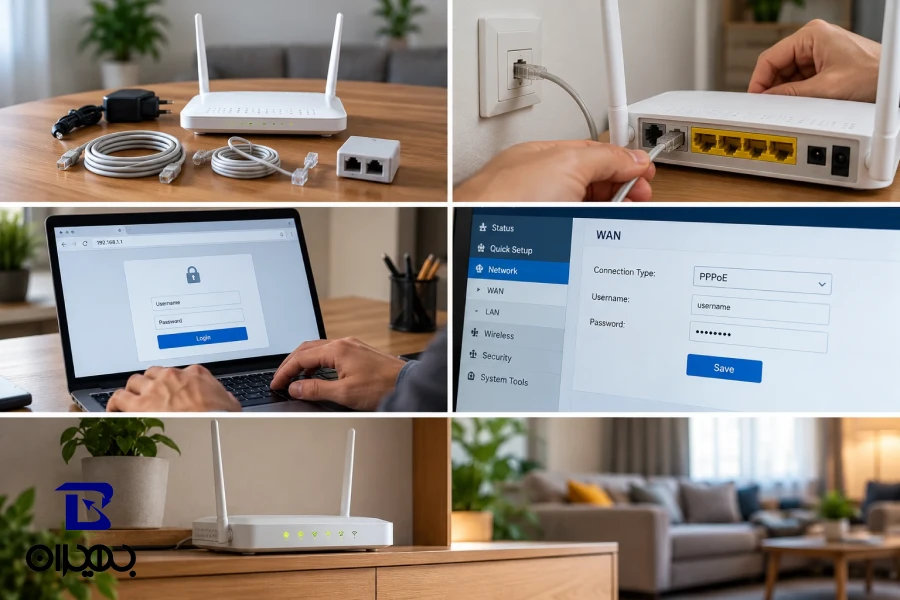
راهاندازی اینترنت خانگی در نگاه اول ممکن است کمی پیچیده به نظر برسد؛ بهخصوص زمانی که برای اولین بار با مودم، چراغهای DSL و تنظیمات اتصال اینترنت مواجه میشوید. با این حال، اگر تجهیزات را به شکل درست متصل کنید و اطلاعات سرویس را در بخش مناسب مودم وارد کنید، بیشتر مراحل راهاندازی بدون نیاز به دانش تخصصی قابل انجام است.
در سرویسهای اینترنت مخابرات، بسته به نوع خط و سرویس تهیهشده ممکن است جزئیات اتصال کمی متفاوت باشد. بااینحال، روند کلی شامل اتصال صحیح سیم تلفن یا خط مربوط به سرویس، اتصال مودم، ورود به پنل مدیریت، وارد کردن اطلاعات سرویس و تنظیم شبکه بیسیم است.
خرید عمده لوازم جانبی کامپیوتر
برای خرید عمده لوازم جانبی کامپیوتر و انواع اکسسوری و دریافت اطلاعات بیشتر، با واحد فروش بهیران پیسی تماس بگیرید.
شماره تماس:02188931857
برای نصب وای فای خانگی مخابرات به چه تجهیزاتی نیاز داریم؟
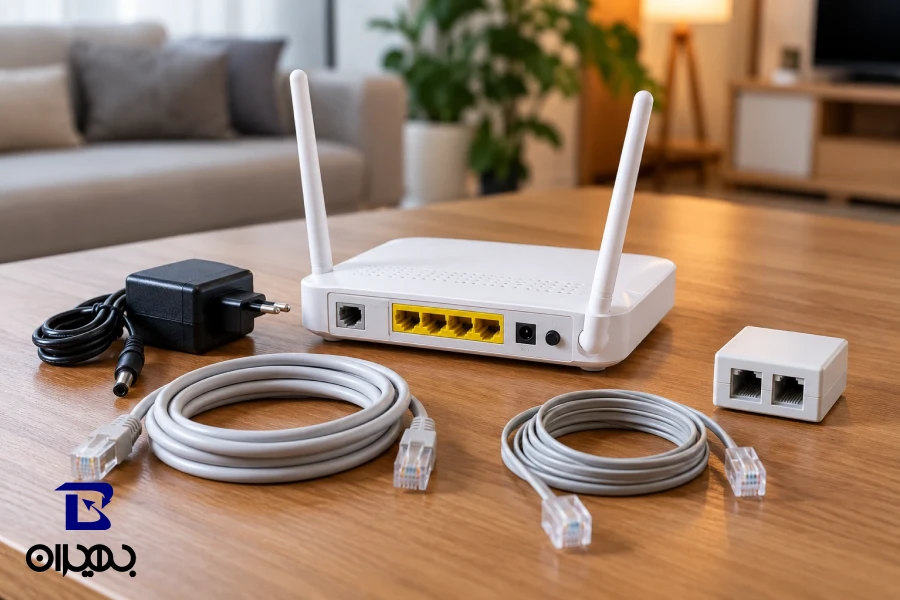
مودم مناسب سرویس اینترنت
اولین وسیلهای که برای راهاندازی اینترنت نیاز دارید، مودم سازگار با سرویس مخابرات است. نوع مودم باید با فناوری سرویس شما هماهنگ باشد؛ برای مثال مودمهای مربوط به خطوط DSL با تجهیزات مورد استفاده در سرویسهای مبتنی بر فیبر نوری یکسان نیستند. بنابراین قبل از خرید یا استفاده از مودم قدیمی، نوع سرویس اینترنت خود را مشخص کنید. در صورتی که مودم توسط مخابرات یا ارائهدهنده سرویس معرفی شده باشد، معمولاً اطلاعات مربوط به سازگاری آن نیز مشخص است.
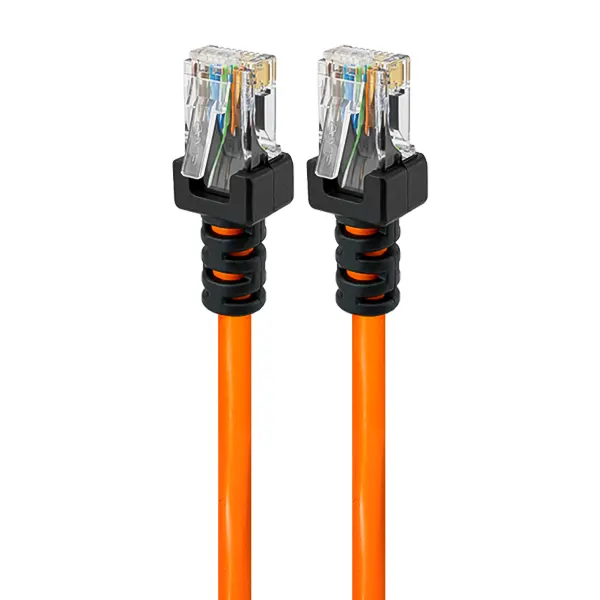
کابل شبکه و کابل تلفن
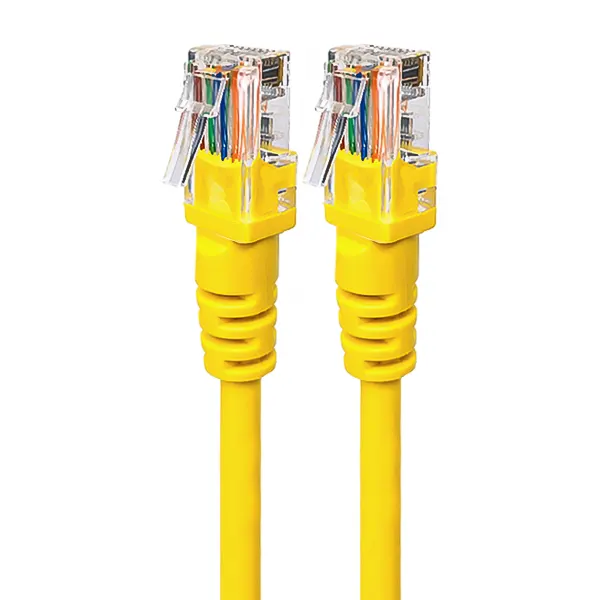
برای اتصال کامپیوتر یا سایر تجهیزات به مودم معمولاً به کابل شبکه نیاز دارید. در سرویسهای مبتنی بر خط تلفن نیز کابل مناسب برای اتصال خط به مودم مورد استفاده قرار میگیرد.
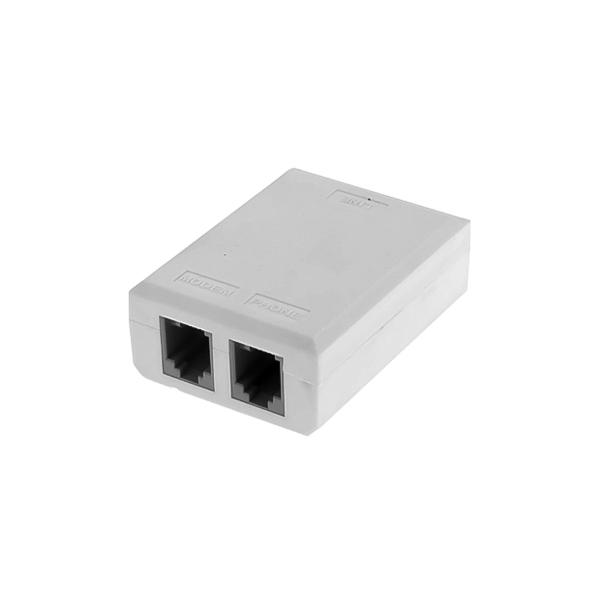
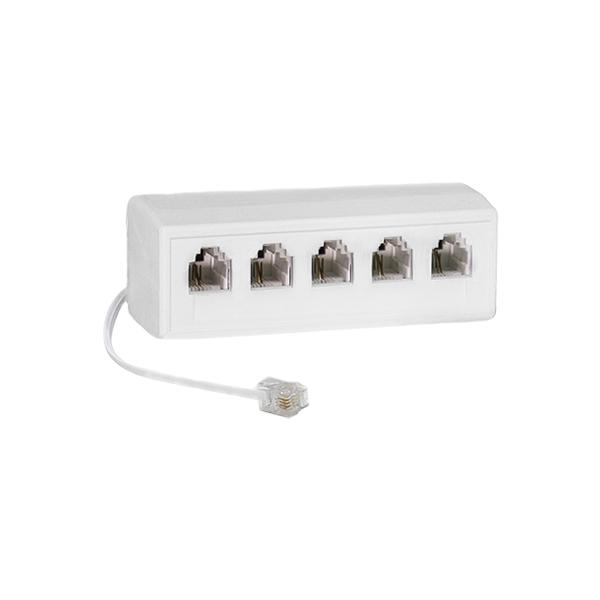
اگر از خط تلفن برای سرویس اینترنت استفاده میکنید، در صورت وجود تلفن روی همان خط ممکن است به اسپلیتر یا جداکننده مناسب نیز نیاز داشته باشید.
آداپتور و تجهیزات جانبی
مودم برای روشنشدن به آداپتور برق مخصوص خود نیاز دارد. استفاده از آداپتور با ولتاژ یا مشخصات نامناسب میتواند به دستگاه آسیب بزند؛ بنابراین بهتر است از آداپتور اصلی یا نمونهای کاملاً سازگار استفاده شود. در سرویسهای خاص ممکن است تجهیزات دیگری مانند ONT یا تجهیزات تبدیل فیبر نیز مورد نیاز باشند. نوع این تجهیزات به فناوری سرویس اینترنت بستگی دارد.
جهت خرید کارت شبکه عمده با بهترین کیفیت و قیمت همین حالا کلیک کنید.
قبل از نصب وای فای مخابرات چه کارهایی باید انجام دهیم؟
اطلاعات سرویس را آماده کنید
پیش از شروع، نام کاربری و رمز عبور اینترنت را در اختیار داشته باشید. این اطلاعات معمولاً هنگام فعالسازی سرویس در اختیار مشترک قرار میگیرد و برای اتصال مودم به شبکه ضروری است. اگر اطلاعات ورود را ندارید، بهتر است پیش از شروع تنظیمات آن را از مخابرات یا پنل مربوط به سرویس دریافت کنید.
محل مناسب برای قرار دادن مودم
محل قرارگیری مودم تأثیر مستقیمی بر کیفیت پوشش وای فای دارد. بهتر است مودم در قسمت نسبتاً مرکزی خانه و در ارتفاع مناسب قرار گیرد و تا حد امکان پشت وسایل بزرگ، داخل کمد یا کنار تجهیزات فلزی قرار داده نشود. قرار دادن مودم در نقطهای که موانع زیادی اطراف آن وجود دارد میتواند باعث کاهش کیفیت سیگنال در اتاقهای دورتر شود.
محصولات پرفروش بهیران
محبوبترین محصولات فروشگاه را مشاهده کنید.
بررسی وضعیت خط
پس از اتصال کابلها، چراغ مربوط به خط DSL باید در وضعیت مناسب قرار گیرد. اگر چراغ DSL روشن نمیشود یا مرتب چشمک میزند، قبل از ورود به تنظیمات وای فای باید مشکل خط یا اتصال فیزیکی بررسی شود.
در این مرحله آموزش نصب مودم مخابرات زمانی نتیجه میدهد که ابتدا ارتباط فیزیکی مودم با خط بهدرستی برقرار شده باشد.
اتصال اولیه مودم
آداپتور برق را به مودم متصل کنید و دستگاه را روشن کنید. در صورت نیاز، کامپیوتر را با کابل شبکه به یکی از پورتهای LAN مودم وصل کنید.
اتصال کابلی برای مرحله تنظیم اولیه معمولاً سادهتر و پایدارتر است، هرچند در بیشتر مودمها میتوان از طریق وای فای نیز وارد پنل مدیریتی شد.
برای خرید اسپلیتر و سوئیچ به صورت عمده همین حالا در اینجا کلیک کنید.
نحوه ورود به تنظیمات مودم مخابرات
پیدا کردن آدرس پنل مودم
برای تنظیم مودم باید وارد صفحه مدیریت دستگاه شوید. آدرس ورود بسته به مدل مودم متفاوت است و معمولاً روی برچسب دستگاه یا دفترچه راهنما درج میشود.
برخی مودمها از آدرسهای رایجی مانند 192.168.1.1 استفاده میکنند، اما نباید این آدرس را برای تمام مدلها قطعی در نظر گرفت.
وارد کردن نام کاربری و رمز پنل
پس از بازکردن آدرس مودم در مرورگر، صفحه ورود نمایش داده میشود. نام کاربری و رمز این بخش با اطلاعات حساب اینترنت یکسان نیست و مربوط به پنل مدیریت خود مودم است. اگر اطلاعات ورود به پنل تغییر نکرده باشد، ممکن است مشخصات پیشفرض روی برچسب مودم یا دفترچه دستگاه درج شده باشد.
تنظیم اتصال اینترنت
پس از ورود به پنل، باید بخش مربوط به اتصال اینترنت یا WAN را پیدا کنید. در این قسمت، بسته به نوع سرویس، اطلاعاتی مانند نوع اتصال، نام کاربری و رمز عبور سرویس وارد میشود. کانفیگ مودم مخابرات باید مطابق اطلاعات سرویس انجام شود؛ زیرا انتخاب اشتباه نوع اتصال یا واردکردن اطلاعات نادرست میتواند باعث شود مودم به اینترنت متصل نشود.
ذخیره تنظیمات
بعد از واردکردن اطلاعات، تنظیمات را ذخیره کنید. برخی مودمها پس از ذخیره تغییرات نیاز به راهاندازی مجدد دارند.
اگر چراغ اینترنت یا WAN پس از مدتی وضعیت مناسبی پیدا کرد، میتوانید اتصال را با بازکردن یک وبسایت آزمایش کنید.
خرید عمده تجهیزات شبکه همین حالا جهت مشاهده محصولات و خرید آنلاین کلیک کنید.
چگونه به وای فای مخابرات وصل شویم؟
فعالکردن شبکه بیسیم
پس از برقراری اینترنت، وارد بخش Wireless یا Wi-Fi مودم شوید. در این قسمت میتوانید نام شبکه یا SSID را مشخص کنید.
بهتر است نامی انتخاب شود که بهراحتی قابل تشخیص باشد اما اطلاعات شخصی مانند نام کامل یا شماره تلفن در آن قرار نگیرد.
انتخاب رمز مناسب
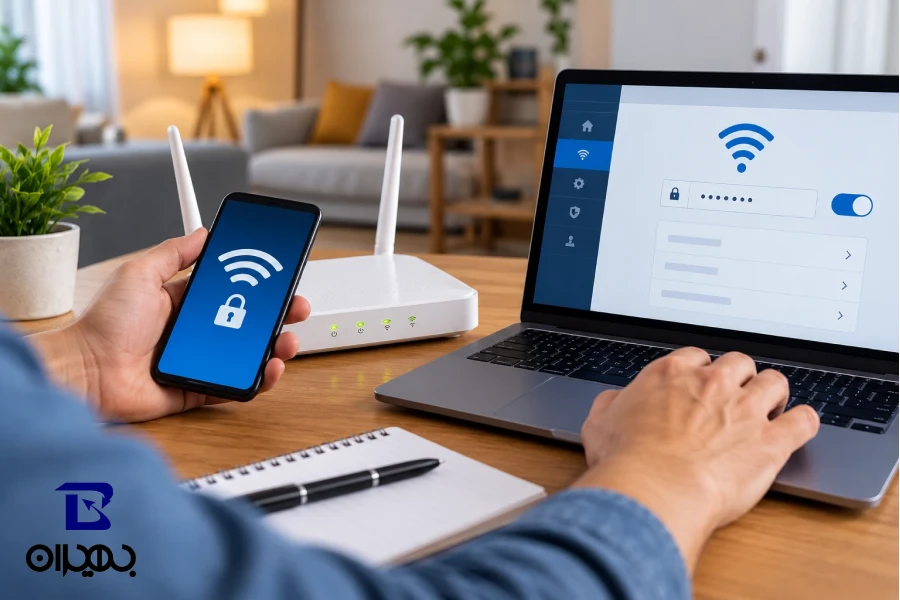
برای شبکه وای فای یک رمز عبور قوی تعیین کنید. رمزهای کوتاه یا قابل حدس مانند شماره تلفن، تاریخ تولد یا عبارتهای ساده امنیت شبکه را کاهش میدهند. پس از ذخیره تنظیمات، شبکه وای فای با نام انتخابشده در گوشی، لپتاپ و سایر دستگاههای اطراف نمایش داده میشود.
اتصال گوشی و لپتاپ
برای وصل کردن وای فای مخابرات، کافی است در دستگاه موردنظر فهرست شبکههای بیسیم را باز کنید، نام شبکه خود را انتخاب کرده و رمز تعیینشده را وارد کنید.
اگر رمز درست باشد و مودم اینترنت داشته باشد، دستگاه به شبکه متصل میشود و میتواند از اتصال اینترنت استفاده کند.
تنظیمات وای فای مودم مخابرات
در بخش تنظیمات وایرلس میتوانید مواردی مانند نام شبکه، رمز عبور، نوع رمزنگاری و کانال بیسیم را تغییر دهید. در بیشتر خانهها استفاده از استاندارد امنیتی جدیدتر و رمزگذاری مناسب گزینه بهتری است. اگر چند شبکه وای فای اطراف شما فعال هستند، انتخاب کانال مناسب نیز میتواند در برخی شرایط به بهبود کیفیت ارتباط کمک کند.
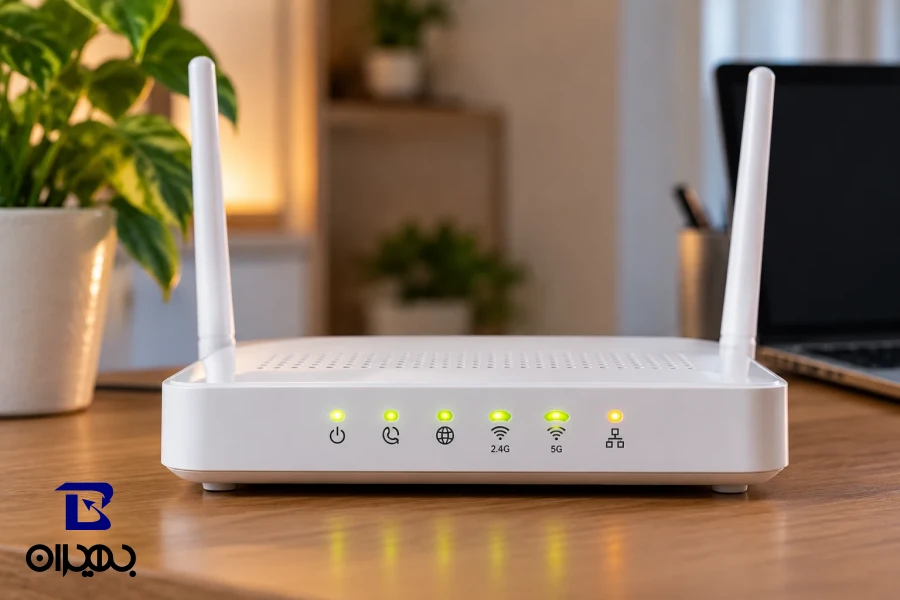
چراغهای مودم مخابرات چه معنایی دارند؟
چراغ Power
چراغ Power نشان میدهد که مودم به برق متصل است و روشن شده است. اگر این چراغ خاموش باشد، ابتدا آداپتور، پریز برق و اتصال کابل برق را بررسی کنید.
چراغ DSL
چراغ DSL وضعیت ارتباط مودم با خط سرویس را نشان میدهد. روشن و ثابتشدن آن معمولاً به معنی برقراری سینک خط است.
اگر چراغ DSL روشن نمیشود یا به شکل مداوم چشمک میزند، ممکن است مشکل از سیم، اسپلیتر، خط تلفن یا خود سرویس باشد.
چراغ Internet
این چراغ معمولاً وضعیت اتصال مودم به اینترنت را نشان میدهد. ممکن است DSL برقرار باشد اما اینترنت به دلیل واردکردن اطلاعات اشتباه یا مشکل سرویس در دسترس نباشد.
بنابراین روشن بودن چراغ DSL بهتنهایی به معنی فعال بودن اینترنت نیست.
چراغ Wi-Fi
چراغ Wi-Fi نشان میدهد قابلیت شبکه بیسیم مودم فعال است. اگر این چراغ خاموش باشد، ممکن است وای فای از داخل پنل دستگاه غیرفعال شده باشد.
چراغ LAN
چراغ LAN زمانی فعال میشود که یک دستگاه از طریق کابل شبکه به مودم متصل باشد. وضعیت این چراغ میتواند برای بررسی اتصال کامپیوتر یا تجهیزات شبکه مفید باشد.
نکات مهم برای افزایش امنیت وای فای خانگی
رمز عبور قوی انتخاب کنید
اولین قدم برای افزایش امنیت شبکه، انتخاب رمز مناسب است. بهتر است رمز از ترکیب حروف، اعداد و کاراکترهای مختلف تشکیل شده باشد و با اطلاعات قابل حدس ارتباطی نداشته باشد. پس از راهاندازی وای فای مخابرات، تغییر رمز پیشفرض نیز اهمیت دارد؛ زیرا اطلاعات پیشفرض برخی مودمها ممکن است بهراحتی قابل پیدا کردن باشد.
رمز پنل مدیریت مودم را تغییر دهید
امنیت فقط به شبکه وای فای محدود نمیشود. اگر رمز ورود به پنل مدیریت مودم همچنان روی حالت پیشفرض باشد، فردی که به شبکه دسترسی پیدا کرده است ممکن است بتواند تنظیمات دستگاه را تغییر دهد.
بنابراین بهتر است رمز مدیریت مودم نیز به یک عبارت اختصاصی و غیرقابل حدس تغییر کند.
قابلیتهای غیرضروری را غیرفعال کنید
برخی مودمها امکاناتی مانند مدیریت از راه دور، WPS یا سرویسهای اضافی دارند. اگر به این قابلیتها نیاز ندارید، بررسی و غیرفعالکردن آنها میتواند سطح امنیت شبکه را افزایش دهد.
البته پیش از غیرفعالکردن هر گزینه باید کاربرد آن را بدانید تا تنظیمات ضروری شبکه مختل نشود.
نرمافزار مودم را بهروز نگه دارید
در صورت ارائه نسخه جدید Firmware توسط سازنده، بررسی بهروزرسانی مودم میتواند به رفع برخی مشکلات امنیتی و عملکردی کمک کند. البته فایل Firmware باید دقیقاً متناسب با مدل مودم باشد.
جایگاه مودم را جدی بگیرید
امنیت و کیفیت شبکه تا حدی به محل قرارگیری مودم نیز وابسته است. قرار دادن دستگاه در فضای بازتر و نزدیکتر به مرکز خانه معمولاً پوشش بهتری ایجاد میکند. برای نصب اینترنت مخابرات در منزل بهتر است محل نصب از ابتدا بر اساس نیاز کاربران و تعداد اتاقها انتخاب شود، نه صرفاً نزدیکترین نقطه به پریز.
سوالات متداول
چرا چراغ DSL مودم مخابرات روشن نمیشود؟
ممکن است مشکل از کابل، اسپلیتر، خط تلفن یا سرویس باشد؛ ابتدا اتصالات را بررسی کنید و در صورت ادامه مشکل، وضعیت خط را از مخابرات پیگیری کنید.
چرا وای فای مخابرات وصل است اما اینترنت نداریم؟
ممکن است وای فای فعال باشد اما مودم به اینترنت متصل نشده باشد؛ اطلاعات اتصال، چراغ Internet و وضعیت سرویس را بررسی کنید.
چگونه گوشی را به وای فای مخابرات وصل کنیم؟
وای فای گوشی را روشن کنید، نام شبکه مودم را انتخاب کرده و رمز عبور تعیینشده را وارد کنید تا گوشی به شبکه متصل شود.
برای افزایش برد وای فای مخابرات در خانه چه کار کنیم؟
مودم را در محل مرکزی و مرتفع قرار دهید، موانع اطراف آن را کاهش دهید و در صورت نیاز از تجهیزات توسعهدهنده پوشش وای فای استفاده کنید.