
اموزش تبدیل هندزفری گوشی به میکروفون کامپیوتر در ویندوز 10
فهرست مطالب
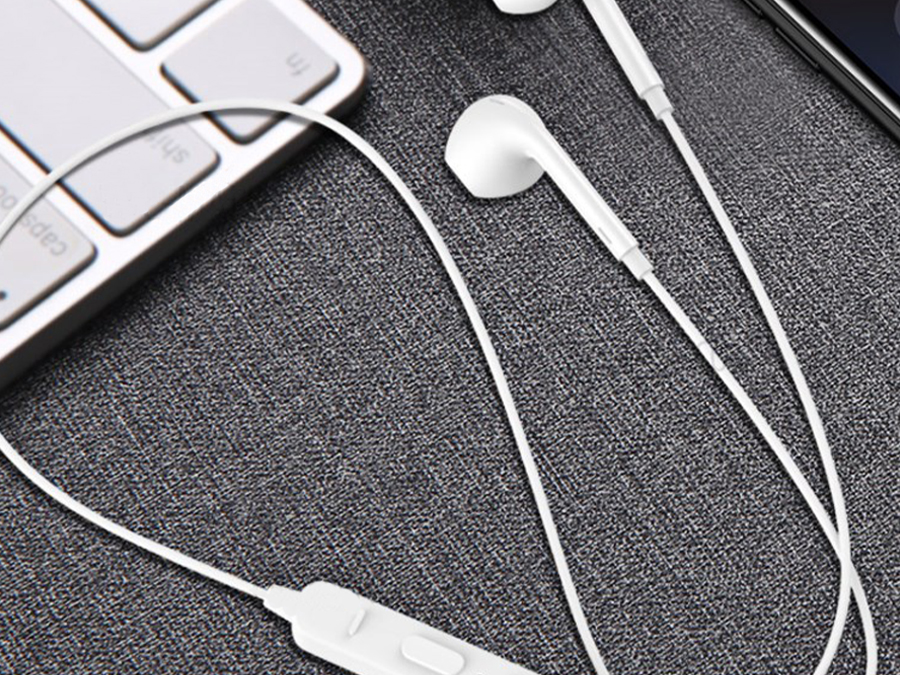
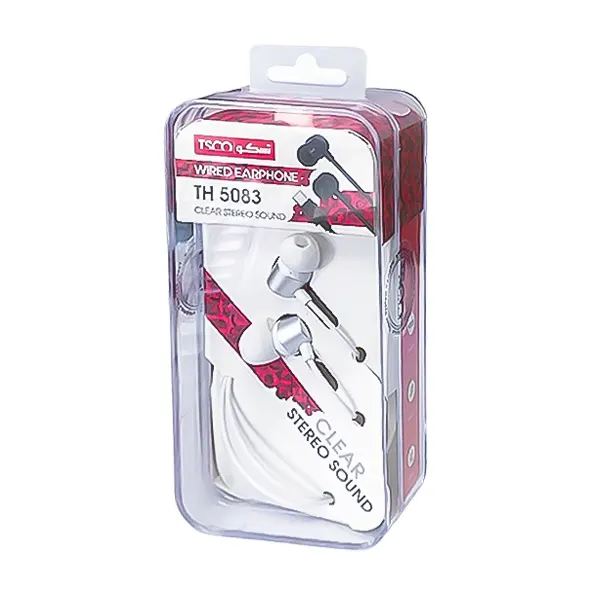
در این مقاله قصد داریم به اموزش تبدیل هندزفری گوشی به میکروفون کامپیوتر در ویندوز 10 بپردازیم. با استفاده از این روش در شرایط ضروری و بدون نیاز به خریدن میکروفون می توانید از هندزفری خود به عنوان این دستگاه استفاده کنید. استفاده از این روش بسیار ساده بوده و از آنجایی که همه ما هندزفری داریم نیازی به صرف هزینه ندارد. در ادامه همراه ما باشید تا به اموزش تبدیل هندزفری گوشی به میکروفون کامپیوتر در ویندوز 10 بپردازیم.
دقت داشته باشید که علاوه بر هندزفری از موبایل خود نیز می توانید برای انجام اینکار استفاده نمایید. اموزش تبدیل گوشی به میکروفون کامپیوتر در ویندوز 10 می تواند به شما کمک کند تا در صورت نداشتن هندزفری و ناکارامد بودن روشی که در ادامه به توضیح آن خواهیم پرداخت از این روش استفاده کنید.
خرید لوازم جانبی موبایل
برای خرید لوازم جانبی موبایل و انواع اکسسوری و دریافت اطلاعات بیشتر، با واحد فروش بهیران پیسی تماس بگیرید.
شماره تماس:02188931857
اموزش تبدیل هندزفری گوشی به میکروفون کامپیوتر در ویندوز 10
1- تنظیمات صدای ویندوز
- روی آیکون صدا که در سمت راست Taskbar مشاهده می کنید کلیک راست کنید.
- از لیست نمایش داده شده گزینه Sound را انتخاب کنید.
- در سربرگ Playback گزینه Speakers را انتخاب کرده و به عنوان پیش فرض قرار دهید.
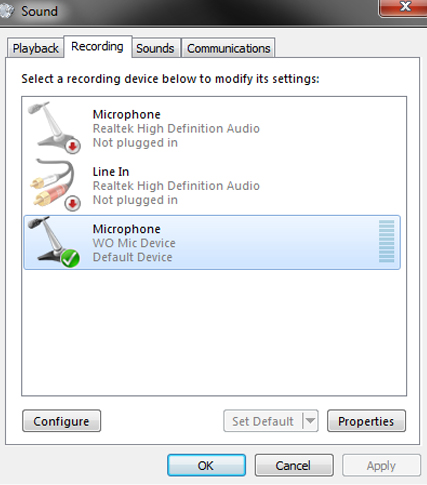
- در سربرگ Recording گزینه Microphone را انتخاب کرده و به عنوان پیش فرض قرار دهید.
- با کلیک راست بر روی میکروفون و انتخاب Properties می توانید تنظیمات دلخواه خود را برای میکروفون اعمال کنید.
- دقت داشته باشید که در هنگام کلیک راست گزینه Disable فعال نباشد.
- در نهایت تنظیمات اعمال شده را ذخیره کنید. به این ترتیب تبدیل هندزفری گوشی به میکروفون کامپیوتر در ویندوز 10 انجام خواهد شد.
2- استفاده از تبدیل جک 3.5 میلیمتری
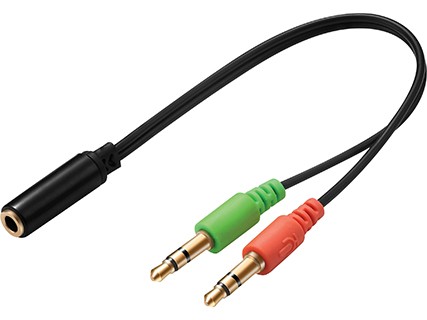
شما به راحتی با استفاده از یک تبدیل 2 به 1 می توانید هندزفری خود را به کامپیوتر متصل کنید. کامپیوتر ها دارای دو پورت مجزای دو خط برای میکروفون و اسپیکر هستند. این در حالی است که هندزفری یک خروجی صدا دارد که کانکتور آن جک 3.5 میلیمتری سه خط می باشد. پس برای اتصال هندزفری به کامپیوتر نیاز به تفکیک پورت های صدا و میکروفون داریم. با استفاده از تبدیل 2 به 1 که یک سر آن جک 3.5 میلیمتری مادگی سه خط و سر دیگر آن دو جک 3.5 میلیمتری نری 2 خط می باشد می توانید هندزفری را به کامپیوتر متصل کرده و از میکروفون آن استفاده نمایید.
محصولات پرفروش بهیران
محبوبترین محصولات فروشگاه را مشاهده کنید.

تست میکروفون
در نهایت پس از اینکه مطابق اموزش تبدیل هندزفری گوشی به میکروفون کامپیوتر در ویندوز 10 عمل کردید نیاز است میکروفون خود را تست کنید تا از صحت عملکرد آن مطمئن شوید. برای تست میکروفون چندین روش وجود دارد که ساده ترین آن ها استفاده از ویندوز و تست آنلاین میکروفون می باشد.
1- تست میکروفون در ویندوز
در ویندوز های 7، 8 و 10 می توانید با استفاده از روش زیر به تست میکروفون خود بپردازید.
- در ابتدا با استفاده از یکی از روش های گفته شده در بالا هندزفری خود را به کامپیوتر متصل نمایید.
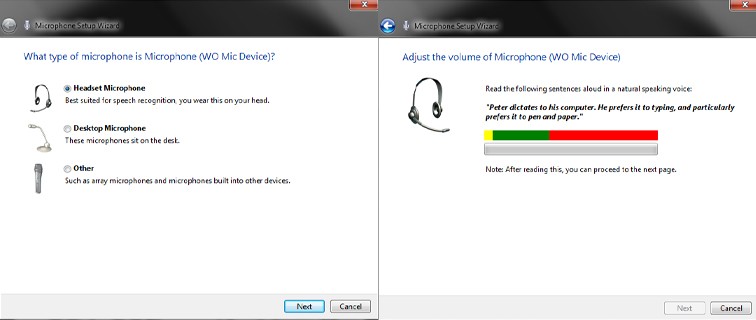
- وارد کنترل پنل شوید و عبارت Set Up Microphone را سرچ کنید.
- در این مرحله باید نوع میکروفون خود را انتخاب کنید. اگر از هندزفری استفاده کرده اید گزینه اول یعنی Headset Microphone را انتخاب نمایید.
- روی Next کلیک کرده و داخل میکروفون صحبت کنید.
- اگر نوار سبز رنگ حرکت کرد به این معنی است که میکروفون شما به درستی کار می کند.
- در نهایت روی Finish کلیک کنید تا تست شما به پایان برسد.
2- تست آنلاین میکروفون
سایت های زیادی برای کاربران خود قابلیت تست صدای آنلاین دارند. دقت داشته باشید که این سایت ها فقط سالم بودن میکروفون شما را تأیید می کند. اما ممکن است بنا به دلایلی مثل عدم نصب کارت صدا روی کامپیوتر، میکروفون قابل استفاده نباشد. با استفاده از این سایت ها نیاز به دانلود و نصب برنامه ندارید. علاوه بر آن با هر سیستم عاملی قابل استفاده می باشد.
تست صدای آنلاین 123APPS یکی از این سایت ها می باشد که دارای محیطی امن برای شما می باشد و به صورت رایگان می توانید از آن استفاده کنید.
همانطور که دیدیم با استفاده از این اموزش تبدیل هندزفری گوشی به میکروفون کامپیوتر در ویندوز 10 می توانید بدون خرید و صرف هزینه و با هندزفری که در خانه دارید میکروفون داشته باشید. این روش برای شرایطی که محدودیت زمان و هزینه دارید می تواند بسیار کارامد باشد. اما در صورتی که زمان و بودجه کافی برای خرید این دستگاه را دارید توصیه می شود حتماً یک میکروفون تهیه نمایید.
برای خرید لوازم جانبی کامپیوتر با بهترین قیمت و کیفیت و شرایط آسان پرداخت کلیک کنید