

پرکاربردترین کلید های میانبر ویندوز 10
فهرست مطالب

بسیاری از فرمان هایی که ما در کامپیوتر خود اعمال می کنیم به واسطه چند کلیک انجام می شود. کلید های میانبر ویندوز 10 و سایر ویندوز ها می توانند تعداد این کلیک ها را به کمترین حالت ممکن برساند. به این ترتیب با کیبورد خود و نهایتاً استفاده از سه کلید می توانید با سرعت بیشتری به کار با کامپیوتر بپردازید. این کار علاوه بر سرعت بخشیدن به فعایت های شما باعث می شود کاربر حرفه ای تری به نظر برسید.
در این مقاله به معرفی پرکاربرد ترین کلید های میانبر ویندوز 10 خواهیم پرداخت. یادگیری این کلید های میانبر کامپیوتر برای همه افراد مناسب می باشد. تفاوتی ندارد که برای چه فعالیتی از کامپیوتر استفاده می کنید شما برای انجام تمامی امور خود به این میانبر ها نیاز دارید. شما می توانید از کلیدهای میانبر در گوگل کروم نیز استفاده کنید. علاوه بر آن استفاده از شورتکات در برنامه هایی مثل ورد، اکسل، فتوشاپ و … بسیار کار آمد خواهد بود.
خرید عمده لوازم جانبی کامپیوتر
برای خرید عمده لوازم جانبی کامپیوتر و انواع اکسسوری و دریافت اطلاعات بیشتر، با واحد فروش بهیران پیسی تماس بگیرید.
شماره تماس:02188931857
کلید های میانبر ویندوز 10
ردیف |
کلید میانبر |
کاربرد |
شکل کلید |
| 1 | Ctrl + C | کپی کردن متن، تصویر، فایل و … | 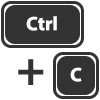 |
| 2 | Ctrl + X | Cut و یا بریدن متن، تصویر، فایل و … | 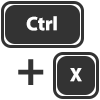 |
| 3 | Ctrl + V | Paste و یا جایگذاری فایل در محل دلخواه | 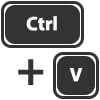 |
| 4 | Ctrl + Z | Undo یا بازگردانی به آخرین تغییرات | 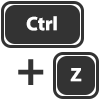 |
| 5 | Ctrl + Y | از کلید های میانبر ویندوز 10 بوده که عکس Ctrl + Z عمل می کند. |  |
| 6 | Ctrl + P | کلید میانبر عمل چاپ و دستور پرینت در برنامه های مختلف |  |
| 7 | Ctrl + S | ذخیره محتوا در برنامه های مختلف |  |
| 8 | Ctrl + F | جستجو در محتوای متنی برنامه های مختلف |  |
| 9 | Ctrl + U | Under Line یا زیر خط دار شدن متن |  |
| 10 | Ctrl + I | Italics شدن متن |  |
| 11 | Ctrl + B | Bold و یا توپر شدن متن |  |
| 12 | Ctrl + A | انتخاب تمام داده های موجود در یک صفحه |  |
| 13 | Ctrl + O | کلید میانبر باز کردن فایل موجود درسیستم شما توسط یک برنامه |  |
| 14 | Ctrl + N | باز شدن فایل جدید توسط یک برنامه |  |
| 15 | Ctrl + D | نشانه گذاری و یا Book Mark یک صفحه در مرورگر |  |
| 16 | Ctrl + L | انتخاب URL در مرورگر |  |
| 17 | Ctrl + T | باز کردن تب جدید در مرورگر |  |
| 18 | Ctrl + جهت بالا و پایین | قابلیت Zoom و یا بزرگ و کوچک کردن تصویر |  |
| 19 | Ctrl + 0 | برای بازگشت حالت قبل به وضعیت نرمال باید از این کلید های میانبر ویندوز 10 استفاده کنید. |  |
| 20 | Ctrl + جهت راست و چپ | قابلیت حرکت بین کلمات در ویرایشگر متن |  |
| 21 | Ctrl + Tab | حرکت در بین تب های باز مرورگر |  |
| 22 | Ctrl + BackSpace | حذف کلمه ای که قبل از مکان نمای شما قرار دارد |  |
| 23 | Ctrl + Esc | باز شدن منوی Start |  |
| 24 | Ctrl + Shift + T | باز کردن مجدد تب بسته شده در مرورگر |  |
| 25 | Ctrl + Shift + جهت راست و چپ | قابلیت انتخاب کلمات در ویرایشگر متن |  |
| 26 | Ctrl + Shift + N | New Folder یا کلید میانبر پوشه جدید | 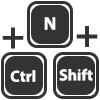 |
| 27 | Ctrl +Shift + Esc | باز شدن صفحه Task Manager | 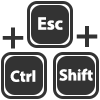 |
| 28 | Alt + F4 | کلید میانبر بستن صفحه و پنجره باز | 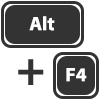 |
| 29 | Alt + F4 (بر روی دسکتاپ) | Restart، Sleep و خاموش کردن سیستم | |
| 30 | Shift + F12 | کلید میانبر Save as و یا ذخیره اطلاعات برنامه در فایلی جدید | 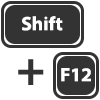 |
| 31 | Shift + End | انتخاب متن از مکان نما تا آخر سطر در ویرایشگر متن |  |
| 32 | Shift + Home | انتخاب متن از مکان نما تا اول سطر در ویرایشگر متن |  |
| 33 | Win | باز شدن منوی Start |  |
| 34 | Win + M | minimize یا کوچک کردن تمامی پنجره های باز در ویندوز |  |
| 35 | Win + L | Lock یا قفل ویندوز |  |
| 36 | Win + R | Run و یا اجرای برنامه |  |
| 37 | Win + E | باز شده پنجره My Computer | 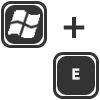 |
| 38 | Win + D | کلید میانبر دسکتاپ | 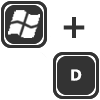 |
| 39 | Win + Ctrl + D | باز شدن صفحه دسکتاپ خالی | 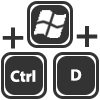 |
| 40 | Win + Ctrl + F4 | بازگشت به صفحه دسکتاپ قبلی | 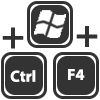 |
| 41 | Win + جهت بالا | این کلید میانبر تمام صفحه پنجره برنامه را بزرگ می کند | 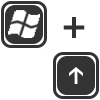 |
| 42 | Win + جهت پایین | پنجره برنامه کوچک می شود | 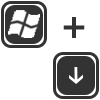 |
| 43 | Win + جهت راست | پنجره برنامه به سمت راست نمایشگر هدایت می شود | 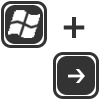 |
| 44 | Win + جهت چپ | پنجره برنامه به سمت چپ نمایشگر هدایت می شود | 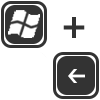 |
| 45 | Win + کلید + | کلید میانبر ذره بین در ویندوز |  |
| 46 | Prt Scr | کلید میانبر اسکرین شات ویندوز 10 |  |
| 47 | Home | رفتن به ابتدای صفحه |  |
| 48 | End | رفتن به انتهای صفحه |  |
| 49 | F1 | کلید میانبر راهنمای ویندوز یا Help |  |
| 50 | F2 | کلید میانبر Rename و یا تغییر نام فایل |  |
| 51 | F5 | کلید میانبر refresh و یا به روز رسانی صفحه |  |
| 52 | F12 | کلید میانبر ذخیره محتوا در برنامه های مختلف |  |
برای دانلود پی دی اف کلید های میانبر ویندوز 10 روی لینک کلیک کنید.
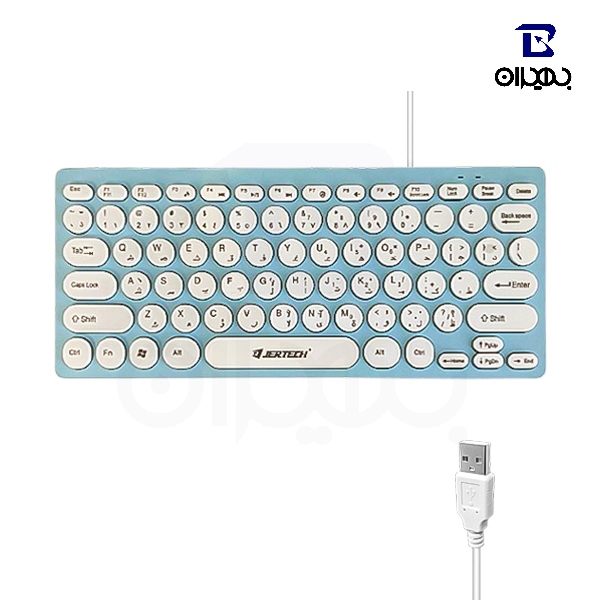
محصولات پرفروش بهیران
محبوبترین محصولات فروشگاه را مشاهده کنید.
ساخت کلید های میانبر ویندوز 10
در بالا به معرفی پرکاربرد ترین کلید های میانبر ویندوز 10 پرداختیم. انجام این فعالیت ها برای کاربران مختلف بسیار پر تکرار می باشد. اما ممکن است هر فرد در کامپیوتر خود برنامه ای پر استفاده داشته باشد. شما به راحتی می توانید به ساخت کلید میانبر در ویندوز 10 برای برنامه های خود بپردازید. به این ترتیب خیلی سریع می توانید برنامه مورد نظر خود را باز کرده و از آن استفاد کنید. برای انجام اینکار مراحل زیر را دنبال کنید.
1- از منوی Start برنامه مورد نظر خود را جستجو کنید.
2- روی آن کلیک راست کرده و گزینه Properties را انتخاب کنید.
3- در تب قسمت Shortcut قسمت Shortcut Key کلید میانبر مورد نظر خود را انتخاب کنید. دقت داشته باشید که نیاز به تایپ ندارید و فقط کافیست کلید های مورد نظر خود را بر روی کیبورد فشار دهید.
برای خرید عمده لوازم جانبی موبایل با شرایط ویژه پرداخت برای خریداران کلیک کنید.
4- در نهایت تنظیمات را ذخیره کرده و از این پس برای باز کردن برنامه از کلید های میانبر ویندوز 10 استفاده نمایید.
پرکاربرد ترین کلید های میانبر ویندوز 10 برای شما کدام است؟ برای تکمیل جدول بالا چه مواردی باید اضافه گردد؟ نظرات خود را با ما در میان بگذارید.
مشاهده محصولات و پخش عمده لوازم جانبی کامپیوتر از مجموعه بهیران با تضمین کیفیت و قیمت و شرایط ویژه پرداخت