
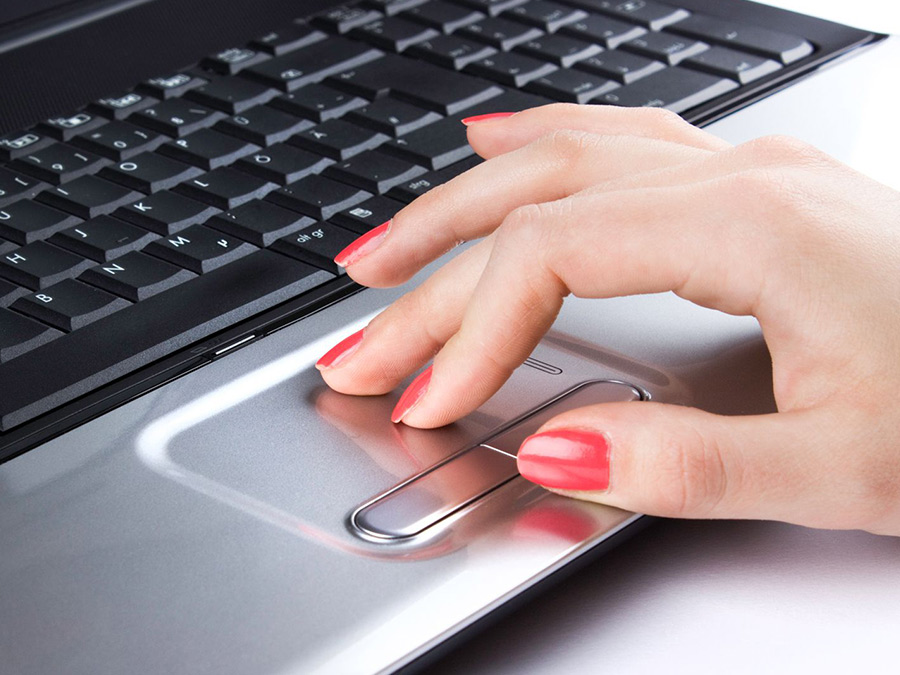
علت کار نکردن تاچ پد لپ تاپ در ویندوز 10 و فعال کردن آن
علت کار نکردن تاچ پد لپ تاپ در ویندوز 10 چیست ؟ اگر شما هم با این مشکل مواجه شده اید و به دنبال راهی برای فعال کردن تاچ پد لپ تاپ هستید، بهتر است روش هایی را که در این صفحه بیان می کنیم، امتحان نمایید.
فعال کردن تاچ پد لپ تاپ
1- راه اندازی مجدد
اگر کار نکردن تاچ پد لپ تاپ در ویندوز 10 به صورت کاملا ناگهانی اتفاق افتاده، اولین و ساده ترین راه حل آن، راه اندازی مجدد لپ تاپ است. گاهی اوقات این عمل ساده، مشکل را حل می کند.
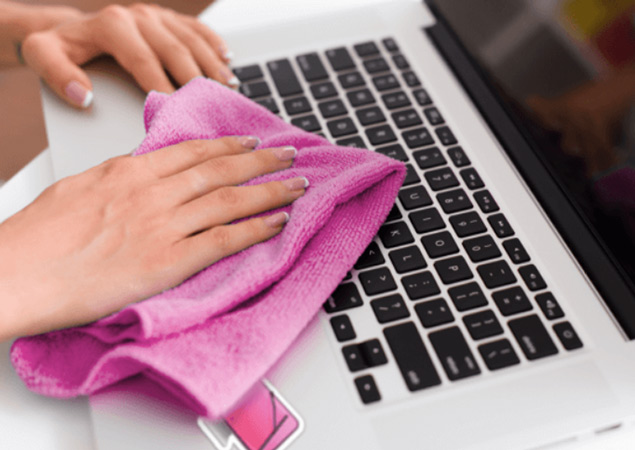
2- تمیز کردن تاچ پد
گاهی اوقات وجود لکه، چربی و یا عرق دست بر روی تاچ پد، باعث می شود به خوبی کار نکند. با یک پارچه نرم و تمیز، روی تاچ پد را تمیز کنید و دوباره با آن کار کنید، اگر آلودگی های روی آن مانع از عملکرد صحیح آن باشند، با این کار مشکل شما رفع خواهد شد.
خرید عمده لوازم جانبی کامپیوتر
برای خرید عمده لوازم جانبی کامپیوتر و انواع اکسسوری و دریافت اطلاعات بیشتر، با واحد فروش بهیران پیسی تماس بگیرید.
شماره تماس:02188931857
مقاله پیشنهادی : چگونه کیبورد را تمیز کنیم ؟
3- فعال کردن تاچ پد
در اغلب لپ تاپ ها، امکان فعال و غیرفعال کردن تاچ پد وجود دارد. بنابراین ممکن است به صورت تصادفی آن را غیرفعال کرده باشید. فعالسازی مجدد تاچ پد به روش زیر انجام می شود.
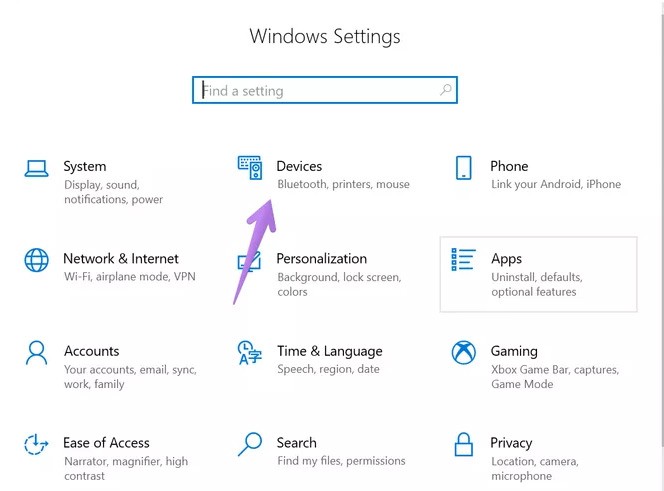
ابتدا از قسمت تنظیمات (Setting) وارد بخش Device شوید.
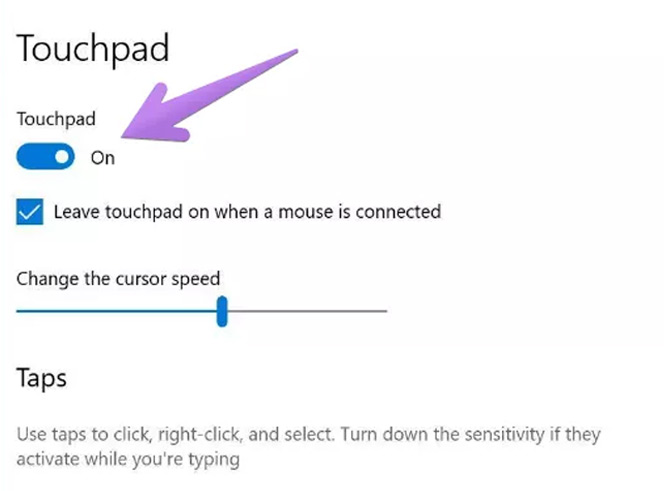
از نوار کناری در سمت چپ صفحه، بر روی Touchpad کلیک کنید.
اگر دکمه تاچ پد غیر فعال است، آن را فعال کنید و اگر فعال است، آن را غیرفعال کرده و مجددا فعال نمایید.
لپ تاپ خود را مجددا راه اندازی نمایید.
4- تغییرات ماوس
بسیاری از کاربران ویندوز تجریه حل مشکل کار نکردن تاچ پد لپ تاپ در ویندوز 10 را با تغییرات ماوس داشته اند.
کنترل پنل را باز کنید.
در قسمت View by ، گزینه Small icons را انتخاب کنید.
وارد تب Pointers شده و در منوی کشویی Scheme حالت ماوس را تغییر دهید.
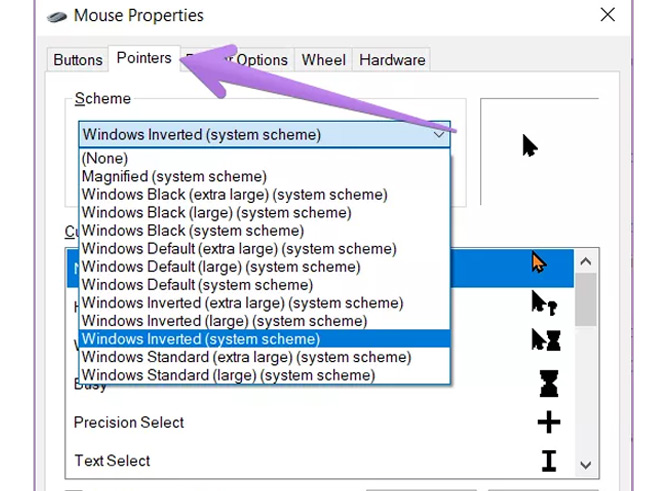
در نهایت بر روی دکمه Apply کلیک کرده و لپ تاپ را مجددا راه اندازی کنید.
5- چک کردن آنتی ویروس
گاهی اوقات فعالیت آنتی ویروس با تاچ پد شما تداخل دارد. اگر آنتی ویروس جدیدی نصب کرده و یا آنتی ویروس خود را به تازگی بروزرسانی کرده اید، بهتر است آن را غیر فعال یا حذف نصب کنید. لپ تاپ را مجددا راه اندازی کرده و دوباره تاچ پد را امتحان کنید.
6- بروزرسانی درایور
گاهی اوقات علت کار نکردن تاچ پد در ویندوز 10 ، درایور آن است. برای حل این مشکل باید با استفاده از مراحل زیر، درایور را بروزرسانی نمایید.
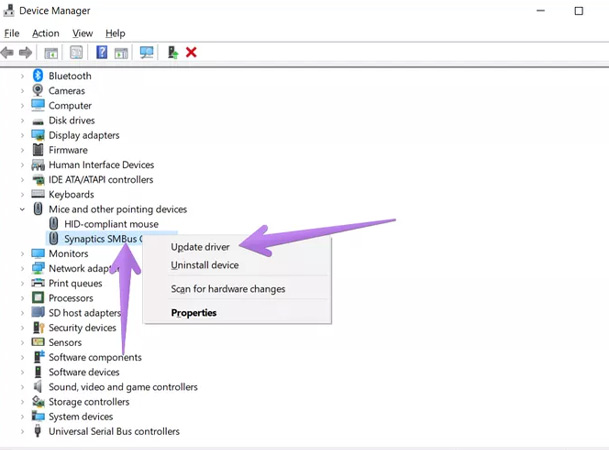
از منوی استارت Device Manager را انتخاب کنید.
Mice and other pointing devices را انتخاب کرده و بر روی درایور تاچ پد خود کلیک کنید.
در نهایت Update driver را انتخاب کنید.
محصولات پرفروش بهیران
محبوبترین محصولات فروشگاه را مشاهده کنید.
سیستم خود را مجددا راه اندازی کنید.
7- نسخه های قبلی درایور
اگر به تازگی درایور تاچ پد خود را بروزرسانی کرده اید و تاچ پد شما غیر فعال شده است. بهتر است آن را به نسخه های قبلی برگردانید.
Device Manager را باز کنید.
بر روی درایور تاچ پد کلیک راست کرده و Properties را انتخاب کنید.
به تب Driver رفته و Roll Back Driver را فعال نمایید.
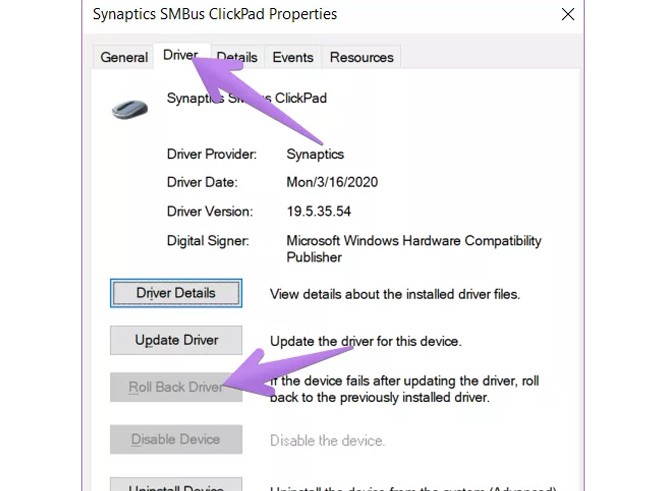
کامپیوتر را مجددا راه اندازی کنید و اگر مشکل تاچ پد حل شد، اجازه دهید درایور با همان نسخه پیشین فعال باشد تا در نسخه های بعدی این مشکل حل شود.
8- تعمیر
در صورتی که تمام راه حل های بالا را انجام داده اید و همچنان تاچ پد شما کار نمی کند. ممکن است علت کار نکردن تاچ پد لپ تاپ شما، یک مشکل سخت افزاری بوده و نیاز به تعمیر داشته باشد. بنابراین به یک تعمیرکار ماهر لپ تاپ مراجعه نمایید.
اگر روش دیگری برای حل مشکل کار نکردن تاچ پد لپ تاپ در ویندوز 10 می شناسید، در قسمت نظرات همین صفحه بیان کنید تا کاربران دیگر از آن ها استفاده کنند.
مشاهده محصولات و پخش عمده لوازم جانبی کامپیوتر از مجموعه بهیران با تضمین کیفیت و قیمت و شرایط ویژه پرداخت