
هیچ محصولی در سبد خرید نیست.
نحوه تست پاور کامپیوتر
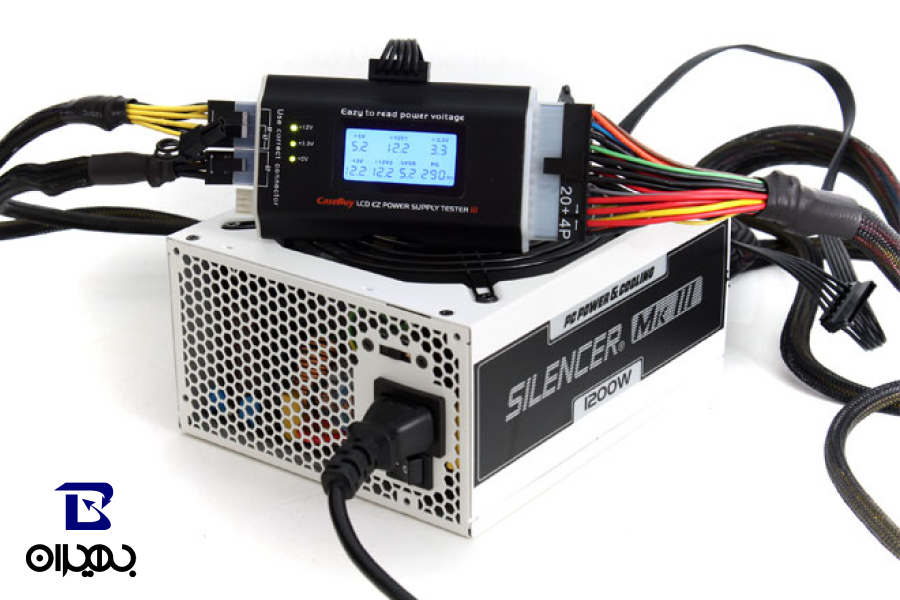
کامپیوتر شما ناگهان خاموش میشود یا اصلا دکمه پاور را میزنید و هیچ اتفاقی نمیافتد؟ قبل از اینکه نگران خرابی مادربرد یا پردازنده گرانقیمت خود شوید، باید بدانید که در اغلب موارد، متهم ردیف اول قطعهای دیگر است. اولین قطعهای که باید به آن شک کرد، پاور یا منبع تغذیه (PSU) است. اما چطور مطمئن شویم؟ در این راهنما، به شما نشان میدهیم که چگونه با چند روش ساده، تست سلامت پاور کامپیوتر خود را انجام دهید. این آموزش تست پاور کامپیوتر به شما کمک میکند تا قبل از هر هزینهای، مشکل را دقیق پیدا کنید.
اهمیت سلامت پاو کامپیوتر
منبع تغذیه یا پاور، قطعهای نیست که صرفا برق را به سیستم برساند؛ بلکه وظیفه بسیار مهمتری دارد. این قطعه برق متناوب (AC) شهری را دریافت و آن را به ولتاژهای مستقیم (DC) با مقادیر دقیق (مانند ۱۲+ ولت، ۵+ ولت و ۳.۳+ ولت) تبدیل میکند. تمام قطعات حساس کامپیوتر شما، از پردازنده و کارت گرافیک گرفته تا حافظه رم و هارد دیسک، برای کار کردن به این ولتاژهای پایدار وابسته هستند.
اهمیت سلامت پاور دقیقا در همین پایداری ولتاژ است. یک پاور معیوب یا ضعیف، ولتاژهای نوسانی یا نادرست ارسال میکند. این نوسان میتواند به مرور زمان به خازنهای روی مادربرد آسیب بزند، باعث خرابی هارد دیسک (Bad Sector) شود یا حتی در یک لحظه، کارت گرافیک گران قیمت شما را بسوزاند. در واقع، یک پاور ناسالم میتواند مانند سم خاموش برای سایر قطعات عمل کند. بنابراین، اطمینان از سلامت آن، تضمین کننده عمر مفید و پایداری کل سیستم شما خواهد بود.
برای خرید پاور کامپیوتر با قیمت مناسب به سایت بهیران مراجعه کنید.
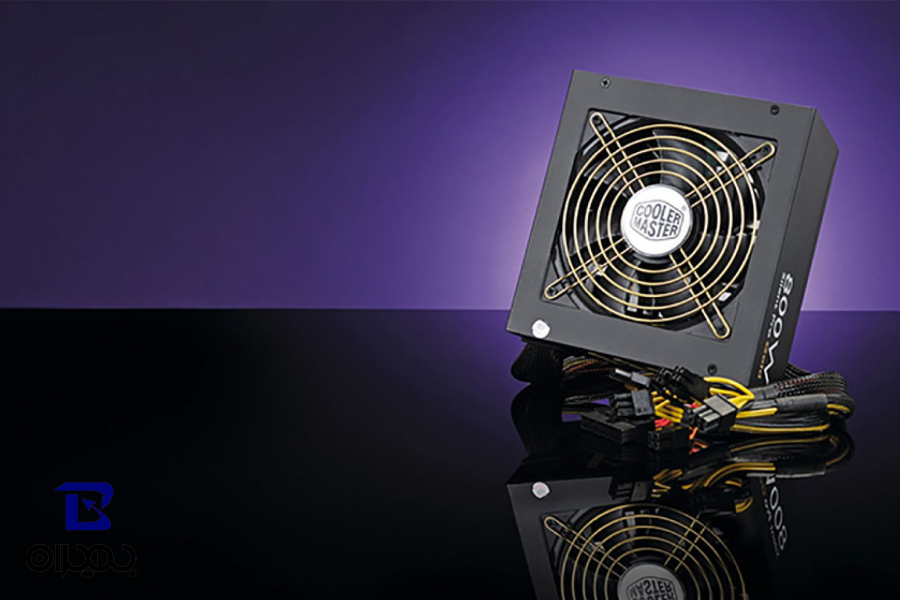
علائم خرابی پاور کامپیوتر
قبل از اینکه سراغ ابزارها و روش های تست پاور کامپیوتر برویم، باید نشانهها را بشناسیم. پاور کامپیوتر معمولا قبل از خراب شدن کامل، هشدارهایی میدهد. شناخت این علائم اولین قدم در تست خرابی پاور کامپیوتر است. اگر یک یا چند مورد از این نشانهها را مشاهده کردید، باید به سلامت منبع تغذیه خود شک کنید.
تست خرابی پاور کامپیوتر با مشاهده نشانهها
گاهی اوقات مشکل آنقدر واضح است که نیاز به تست پیچیدهای نیست. واضحترین نشانه، روشن نشدن کامل سیستم است. شما دکمه پاور را میزنید، اما هیچ اتفاقی نمیافتد؛ نه صدایی از فنها میآید و نه چراغی روشن میشود. البته قبل از نتیجه گیری سریع، باید از اتصال صحیح کابل برق به پاور و پریز و همچنین روشن بودن دکمه صفر و یک پشت پاور اطمینان حاصل کنید.
- خاموش شدنهای ناگهانی: اگر کامپیوتر شما، مخصوصا زمانی که در حال اجرای یک بازی یا نرمافزار سنگین است، ناگهان خاموش (Restart) میشود، این میتواند نشانهای از ضعف پاور باشد. پاور نمیتواند توان مورد نیاز قطعات را زیر بار سنگین تامین کند و سیستم برای محافظت از خود خاموش میشود.
- سر و صدای زیاد از کیس: اگر صدایی شبیه به وزوز یا کلیک از داخل پاور میشنوید، یا فن آن با صدای بسیار بلندی کار میکند، ممکن است فن پاور در حال خراب شدن باشد. از کار افتادن فن مساوی است با داغ شدن بیش از حد قطعات داخلی پاور و سوختن آن.
- دود یا بوی سوختگی از کیس: این یک وضعیت اورژانسی است. اگر بوی سوختگی پلاستیک یا قطعه الکترونیکی حس کردید یا دودی از پشت کیس خارج شد، فورا دستگاه را از برق بکشید. این بو معمولا ناشی از سوختن خازنها یا مدارهای داخلی پاور است.
- ظاهر شدن صفحه آبی (Blue Screen): اگرچه صفحه آبی دلایل نرمافزاری و سختافزاری زیادی دارد، اما ولتاژ ناپایدار پاور هم میتواند باعث ایجاد خطا در عملکرد رم یا هارد و در نتیجه، نمایش صفحه آبی شود.
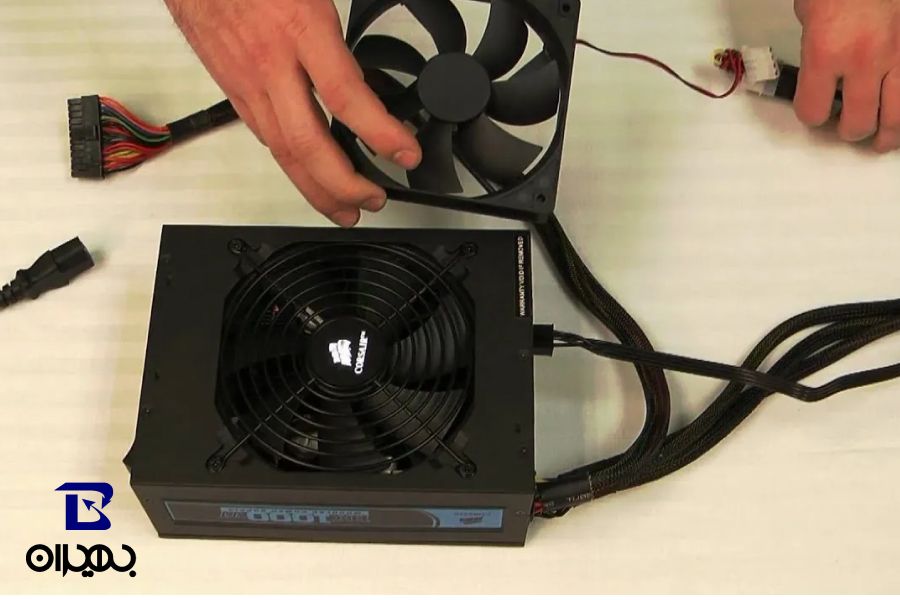
روش های تست پاور کامپیوتر
خب، اگر به پاور خود شک کردهاید، دو مسیر کلی برای آزمایش آن وجود دارد: روشهای سختافزاری و روشهای نرمافزاری. انتخاب روش به وضعیت کامپیوتر شما بستگی دارد. اگر سیستم اصلا روشن نمیشود، چارهای جز استفاده از روشهای سختافزاری ندارید. اما اگر سیستم روشن شده ولی ناپایدار است، نرمافزارها هم میتوانند به شما کمک کنند.
روشهای سختافزاری مستقیما خروجی الکتریکی پاور را میسنجند و نتیجه قطعیتری ارائه میدهند. روشهای نرمافزاری صرفا ولتاژهایی را که سنسورهای مادربرد گزارش میدهند، نمایش میدهند و بیشتر برای سنجش پایداری زیر بار مناسب هستند.
برای مشاهده قیمت لوازم جانبی موبایل عمده و محصولات متنوع و جدید کلیک کنید.
روشهای سختافزاری در مقابل نرمافزاری
تستهای سختافزاری مانند استفاده از جامپر یا مولتیمتر، به شما میگویند که آیا پاور اصلا برق را به بیرون هدایت میکند یا خیر و اگر این کار را میکند، آیا ولتاژ آن صحیح است؟ این روشها دقیق هستند. در مقابل، تستهای نرمافزاری، مانند برنامههای مانیتورینگ، ولتاژها را در حین کار سیستم نشان میدهند. این خوب است اما اگر سنسور مادربرد خطا داشته باشد، اطلاعات شما هم اشتباه خواهد بود.
همچنین جهت خرید کابل برق کامپیوتر کلیک کنید.
آموزش تست پاور کامپیوتر
در این بخش به سراغ روشهای عملی و سختافزاری میرویم. قبل از شروع هر کاری، یک هشدار ایمنی بسیار مهم وجود دارد:
هشدار جدی: به هیچ وجه و تحت هیچ شرایطی، پوشش فلزی و بدنه خود پاور را باز نکنید. خازنهای درون پاور میتوانند حتی پس از جدا شدن از برق، شارژ الکتریکی بسیار خطرناک و کشندهای را در خود نگه دارند. تستهای ما فقط روی کابلها و کانکتورهای خروجی انجام میشود.
تست پاور کامپیوتر با سیم (روش جامپر)
این سادهترین و سریعترین راه برای فهمیدن این است که آیا پاور شما کاملا مرده است یا خیر. به این روش «تست گیره کاغذ» هم گفته میشود. این تست فقط به شما نشان میدهد که پاور «روشن» میشود یا نه؛ اما در مورد «کیفیت» ولتاژ خروجی چیزی نمیگوید.
برای انجام تست پاور کامپیوتر با سیم مراحل زیر را دنبال کنید:
- کامپیوتر را به طور کامل خاموش کنید و کابل برق اصلی را از پشت پاور جدا کنید.
- درب کیس را باز کنید و تمام کانکتورهای پاور را از قطعات (مادربرد، کارت گرافیک، هاردها) جدا نمایید.
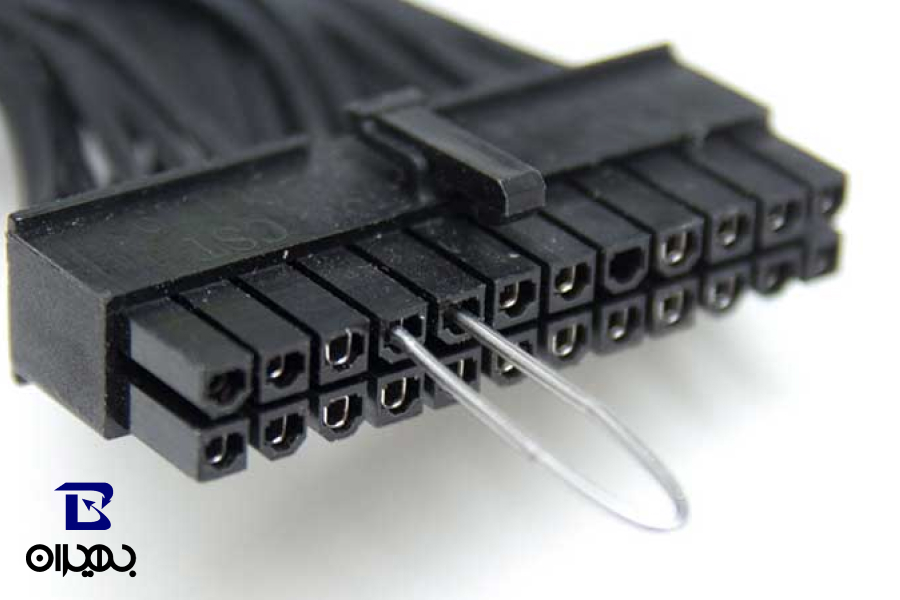
- کانکتور بزرگ ۲۴ پین (یا ۲۰+۴ پین) که به مادربرد وصل بود را پیدا کنید.
- یک گیره کاغذ فلزی را باز کرده و آن را به شکل حرف U خم کنید. (یک تکه سیم کوتاه هم همین کار را میکند).
- در کانکتور ۲۴ پین، به دنبال سیم سبز رنگ بگردید. (فقط یک سیم سبز وجود دارد که پین PS_ON است).
- همچنین یک سیم مشکی رنگ (زمین یا Ground) درست در کنار آن پیدا کنید.
- دو سر گیره کاغذ (جامپر) را وارد سوکت پین سبز و سوکت پین مشکی مجاور آن کنید تا اتصال کوتاه برقرار شود.
- حالا کابل برق اصلی را دوباره به پاور وصل کنید.
اگر پاور سالم باشد، به محض اتصال کابل برق، فن پاور شروع به چرخیدن میکند. اگر فن نچرخید، به احتمال زیاد پاور شما سوخته است.
تست پاور کامپیوتر بدون کیس با گیره کاغذ
روشی که در بالا توضیح داده شد، دقیقا همان تست پاور کامپیوتر بدون کیس است. این روش برای زمانی مناسب است که شما یک پاور جدید خریدهاید و میخواهید قبل از نصب در کیس و اتصال به قطعات گرانقیمت، از روشن شدن آن مطمئن شوید. یا زمانی که پاور را از کیس خارج کردهاید تا آن را جداگانه آزمایش کنید. این کار پاور را از سایر قطعات ایزوله میکند و تست مستقیمی از خود پاور میگیرد.
آزمایش دقیق با مولتیمتر
تست جامپر فقط گفت که پاور روشن میشود. اما آیا ولتاژهای آن صحیح است؟ یک پاور ممکن است روشن شود ولی ولتاژ ۱۲ ولت را به اشتباه ۱۰ ولت یا ۱۴ ولت ارسال کند که هر دو حالت فاجعهبار است. اینجا به یک مولتیمتر (دیجیتال یا آنالوگ) نیاز داریم.
- ابتدا پاور را دقیقا مانند «روش جامپر» (اتصال پین سبز و مشکی) روشن کنید. پاور باید روشن بماند.
- مولتیمتر خود را روی حالت ولتاژ DC (که معمولا با VDC یا ⎓ نشان داده میشود) و روی رنج ۲۰ ولت تنظیم کنید.
- پراب (سیم) مشکی مولتیمتر را به یکی از پینهای مشکی رنگ (زمین) در یک کانکتور ۴ پین Molex (کانکتورهای قدیمی هارد) وصل کنید. این پراب باید تا آخر تست ثابت بماند.
- حالا پراب قرمز را به پینهای رنگی مختلف وصل کنید و عدد نمایشگر را بخوانید.
اگر هر یک از ولتاژهای اصلی (مخصوصا زرد ۱۲ ولت) خارج از این محدوده بود، پاور شما معیوب است و باید تعویض شود.
استفاده از تستر اختصاصی پاور (PSU Tester)
اگر با مولتیمتر راحت نیستید، دستگاههای کوچکی به نام «تستر پاور» در بازار موجودند. کار با آنها بسیار ساده است. این تسترها پورتهایی برای کانکتور ۲۴ پین، کانکتور CPU و سایر خروجیها دارند. شما فقط کانکتورها را به تستر وصل کرده و پاور را به برق میزنید. تستر به صورت خودکار ولتاژها را بررسی کرده و با چراغهای LED یا روی یک صفحه LCD کوچک، وضعیت سلامت هر ولتاژ را (OK یا Fail) به شما نشان میدهد. این سادهترین و سریعترین روش تست سلامت پاور کامپیوتر است.
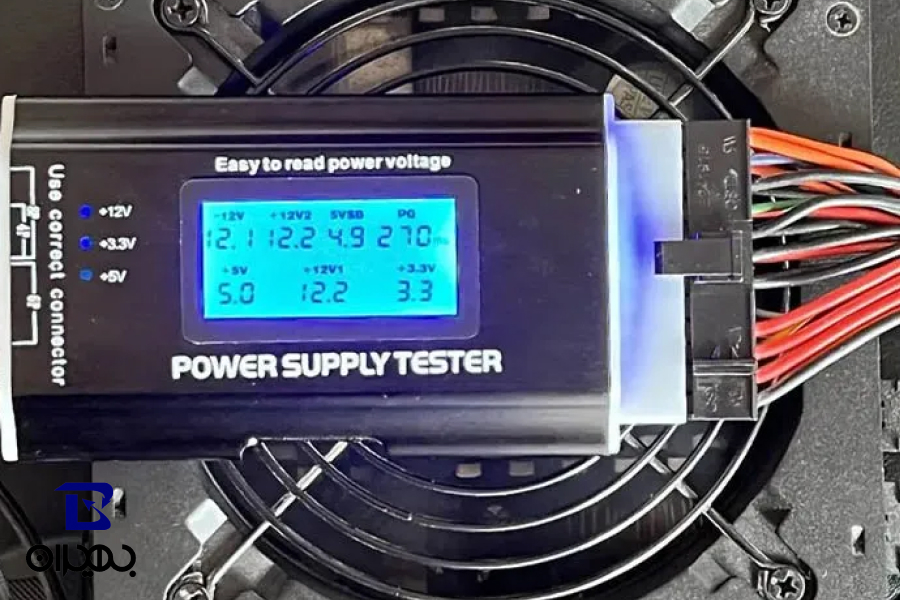
بررسی نرم افزاری برای تست سلامت پاور کامپیوتر
اگر کامپیوتر شما روشن میشود اما در حین کار دچار مشکل یا خاموشی ناگهانی میشود، میتوانید از نرمافزارها برای بررسی پایداری ولتاژ زیر بار استفاده کنید. این نرمافزارها اطلاعات خود را از سنسورهای مادربرد دریافت میکنند.
معرفی نرم افزار AIDA64
AIDA64 Extreme یکی از کاملترین برنامهها برای نمایش اطلاعات سیستم و تست پایداری است. پس از نصب این برنامه، به بخش «System Stability Test» بروید. در این پنجره، میتوانید تست استرس را برای پردازنده، رم و گرافیک به صورت همزمان فعال کنید تا حداکثر فشار ممکن به پاور وارد شود. همزمان، به تب “Voltages” در همین پنجره یا در بخش “Sensor” برنامه اصلی نگاه کنید. اگر در حین تست، ولتاژ شاخه 12V+ (که برای پردازنده و گرافیک بسیار مهم است) افت شدیدی پیدا کرد (مثلا به زیر ۱۱.۴ ولت رسید)، نشان میدهد که پاور شما زیر بار کم میآورد.
کار با نرم افزار HWMonitor
HWMonitor یک ابزار سبک و رایگان از شرکت CPUID است که فقط کار مانیتورینگ انجام میدهد. این برنامه تست استرس ندارد، اما تمام ولتاژها، دماها و سرعت فنها را نشان میدهد. شما میتوانید این برنامه را باز بگذارید و سپس یک بازی سنگین را اجرا کنید. پس از مدتی بازی کردن، به برنامه برگردید و به ستون “Min” (کمترین مقدار ثبت شده) برای ولتاژها، مخصوصا 12V+، نگاه کنید. افت ولتاژ شدید در این بخش نیز نشانه ضعف پاور است.
همچنین جهت خرید محصولات دی نت با قیمت مناسب کلیک کنید.
جمع بندی
عیبیابی و تست پاور کامپیوتر یکی از اولین قدمها در زمان بروز مشکل برای سیستم است. همانطور که دیدیم، علائم خرابی از روشن نشدن کامل تا خاموشیهای ناگهانی متغیر هستند. برای آزمایش، میتوان از روش ساده جامپر (تست با سیم) برای اطمینان از روشن شدن اولیه استفاده کرد. اما برای تست سلامت پاور کامپیوتر به صورت دقیق، استفاده از مولتیمتر یا تستر اختصاصی پاور ضروری است تا مطمئن شویم ولتاژها در محدوده استاندارد قرار دارند. نرمافزارهایی مانند AIDA64 و HWMonitor نیز ابزارهای کمکی خوبی برای بررسی پایداری پاور در زمانی هستند که سیستم روشن میشود. به یاد داشته باشید، پاور یک قطعه مصرفی است و ریسک کردن روی یک پاور قدیمی یا معیوب، میتواند به قیمت سوختن تمام قطعات تمام شود.
بهیران، به عنوان یکی از مراجع اصلی و معتبر در زمینه فروش و پخش لوازم جانبی موبایل و کامپیوتر و لپ تاپ، افتخار دارد که دانش و تجربه خود را در اختیار کاربران گرامی قرار دهد. جهت اطلاع از قیمت و خرید عمده لوازم جانبی کامپیوتر به سایت بهیران مراجعه کنید.
سوالات متداول
- چگونه میتوان تفاوت پاور سالم و معیوب را تشخیص داد؟
پاور سالم ولتاژهای پایدار (مثل 12، 5 و 3.3 ولت) را در محدوده مجاز (معمولا 5% خطا) ارائه میدهد و صدای اضافه ندارد. پاور معیوب ممکن است اصلا روشن نشود، ناگهانی خاموش شود، بوی سوختگی بدهد یا ولتاژهای نوسانی و خارج از محدوده استاندارد داشته باشد.
- آیا برای تست پاو کامپیوتر به ابزار خاصی نیاز است؟
برای تست اولیه (روش جامپر)، فقط یک گیره کاغذ یا سیم کافی است. اما برای تست دقیق ولتاژها، به ابزار مولتیمتر نیاز دارید. تسترهای اختصاصی پاور هم وجود دارند که کار را سادهتر میکنند. نرمافزارها هم میتوانند به صورت غیرمستقیم پایداری را بسنجند.
- در صورت خرابی پاور، آیا میتوان آن را تعمیر کرد یا باید کامل عوض شود؟
تعمیر پاور به دلیل داشتن خازنهای پرخطر و مدارهای الکترونیکی، تخصصی و معمولا غیر اقتصادی است. به جز تعویض فیوز یا فن که سادهتر است، در بیشتر موارد، تعویض کامل پاور امنترین و بهترین راه حل است.
- آیا پاور معیوب میتواند به قطعات دیگر آسیب بزند؟
بله، این بزرگترین خطر پاور معیوب است. ارسال ولتاژ اشتباه، نوسان برق یا اتصال کوتاه داخلی میتواند به سادگی مادربرد، پردازنده، کارت گرافیک و هاردهای شما را بسوزاند و خسارت سنگینی به بار آورد.