
هیچ محصولی در سبد خرید نیست.
علت وصل نشدن لپ تاپ به وای فای + رفع آن
لپ تاپ خود را باز میکنید تا کارتان را شروع کنید، اما میبینید که به اینترنت متصل نیست. مشکل وای فای لپ تاپ یکی از کلافهکنندهترین اتفاقاتی است که میتواند تمام برنامههای روزانه را مختل کند. شاید بپرسید چرا لپ تاپ به وای فای وصل نمیشه؟ خوشبختانه، در بیشتر موارد این مسئله یک راه حل سریع دارد. ما در این مطلب به بررسی کامل علت وصل نشدن لپ تاپ به وای فای میپردازیم و به شما نشان میدهیم چطور خودتان مشکل وصل کردن لپ تاپ به وای فای را برطرف کنید.
علت وصل نشدن وای فای لپ تاپ چیست
قبل از اینکه به سراغ راه حلهای سخت بروید، باید بدانیم که چرا این اتفاق رخ میدهد. دلایل زیادی وجود دارد که میتواند منجر به این مشکل شود. گاهی اوقات، مسئله بسیار سادهتر از آن چیزی است که فکر میکنید و با یک بررسی ساده برطرف میشود. در برخی موارد هم نیاز به بررسیهای فنیتری است. این دلایل میتوانند نرم افزاری یا سخت افزاری باشند. مهم است که ابتدا مجموعهای از دلایل احتمالی را بشناسیم تا بتوانیم به درستی عیبیابی کنیم. در ادامه، به بیش از ده دلیل رایج که مانع اتصال لپ تاپ شما به شبکه بیسیم میشوند، اشاره خواهیم کرد.
قبل از اینکه به سراغ راه حلهای پیچیده بروید، باید بدانیم که چرا این اتفاق رخ میدهد. دلایل زیادی وجود دارد که میتواند منجر به این مشکل شود. در ادامه، به ده دلیل رایج که مانع اتصال لپ تاپ شما به شبکه بیسیم میشوند، اشاره خواهیم کرد.
۱. خاموش بودن وای فای
دکمه فیزیکی وای فای یا کلیدهای ترکیبی (Fn) روی کیبورد به اشتباه خاموش شدهاند. این سادهترین دلیل است و قبل از هر کاری باید بررسی شود.
۲. فعال بودن حالت هواپیما
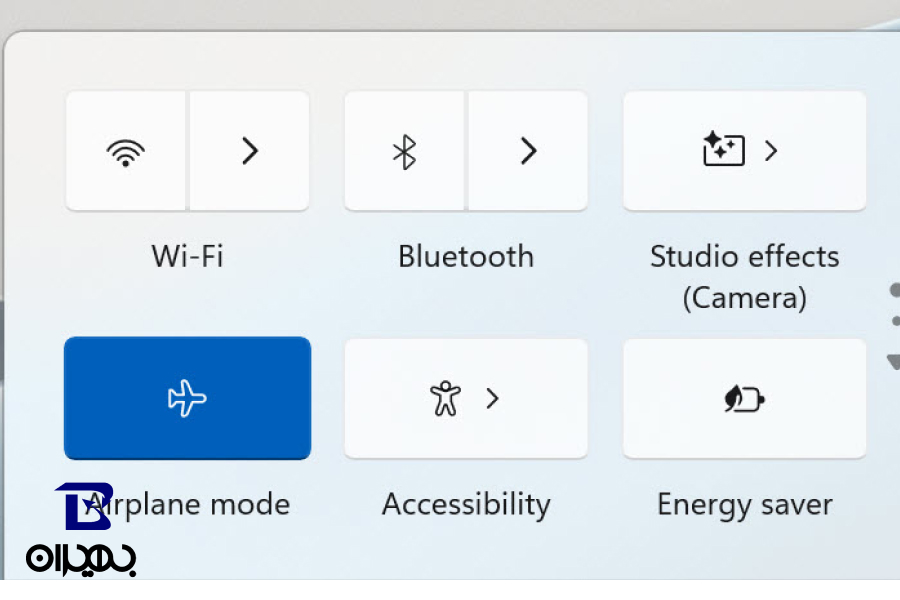
فعال بودن «Airplane Mode» در ویندوز. این حالت تمام ارتباطات بیسیم از جمله وای فای را قطع میکند و ممکن است به صورت تصادفی روشن شده باشد.
۳. مشکلات مودم
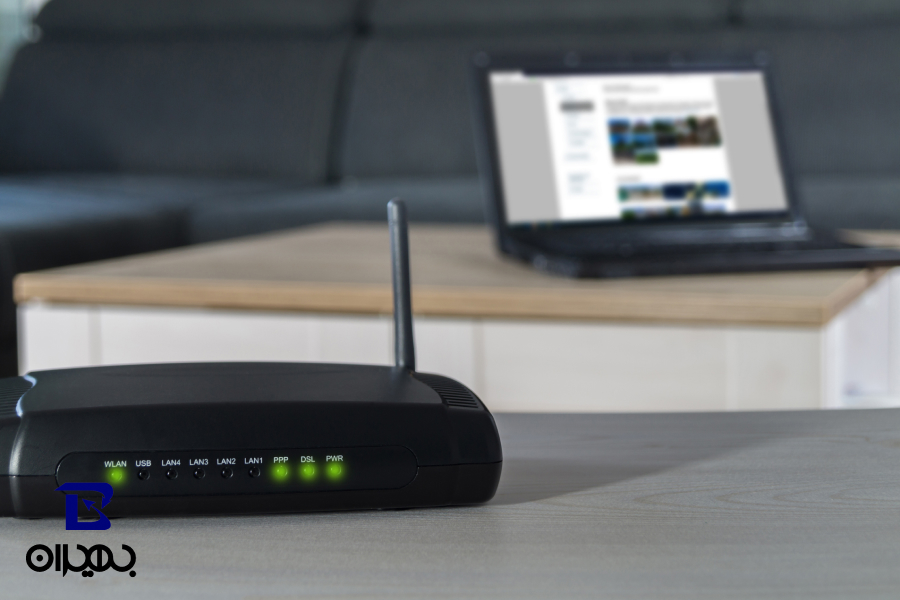
خرابی یا هنگ کردن خود مودم. چراغهای مودم را بررسی کنید؛ اگر چراغ اینترنت (ADSL) قرمز یا خاموش است، مودم را ریاستارت کنید.
۴. قطعی از سمت سرویسدهنده (ISP)
مشکل از سمت شرکت ارائهدهنده اینترنت است. گاهی اینترنت منطقه به طور کامل قطع است و مشکل از لپ تاپ یا مودم شما نیست.
۵. تنظیمات ذخیره نیرو (Power Plan)
ویندوز برای صرفهجویی در باتری، کارت شبکه را خودکار خاموش میکند. این اتفاق معمولا پس از بیدار شدن دستگاه از حالت Sleep رخ میدهد.
۶. مشکل درایور کارت شبکه
درایور کارت شبکه قدیمی، خراب یا با ویندوز ناسازگار است. این مشکل اغلب پس از بهروزرسانی ویندوز یا با دیدن علامت تعجب زرد در Device Manager مشخص میشود.
۷. تنظیمات IP یا DNS اشتباه
تنظیمات IP به صورت دستی و اشتباه وارد شده یا سرور DNS دچار مشکل است. این مورد معمولا باعث خطای “No Internet, Secured” میشود.
۸. تداخل آنتی ویروس یا فایروال
فایروال یا آنتی ویروس، اتصال شبکه را به اشتباه به عنوان تهدید شناسایی و مسدود کرده است. این مورد با غیرفعال کردن موقت آنها قابل آزمایش است.
۹. رمز عبور اشتباه
رمز وای فای به تازگی تغییر کرده و لپ تاپ با رمز قدیمی تلاش میکند وصل شود. یا ممکن است به دلیل فعال بودن Caps Lock رمز را اشتباه وارد میکنید.
۱۰. خرابی سخت افزاری
به عنوان آخرین احتمال، ممکن است خود قطعه کارت شبکه وای فای (Wireless Adapter) در لپ تاپ سوخته یا آنتن داخلی آن قطع شده باشد.
همچنین برای خرید و اطلاع از قیمت لوازم جانبی لپ تاپ کلیک کنید.
راه های رفع مشکل وصل نشدن لپ تاپ به وای فای
حالا که با دلایل احتمالی آشنا شدیم، وقت آن است که به سراغ راه حلها برویم. توصیه میکنیم این مراحل را به ترتیب از سادهترین به سمت پیچیدهترین انجام دهید. در بیشتر موارد، وصل کردن لپ تاپ به وای فای با همان چند قدم اول امکانپذیر است.
اولین قدم (راهاندازی مجدد)
هرگز قدرت یک ریاستارت ساده را دست کم نگیرید! قبل از هر کار پیچیدهای، دو کار ساده انجام دهید:
- لپ تاپ خود را ریاستارت کنید: این کار بسیاری از خطاهای نرم افزاری موقت و هنگ کردن سرویسهای ویندوز را که ممکن است علت وصل نشدن لپ تاپ به وای فای باشند، برطرف میکند.
- مودم خود را ریاستارت کنید: همانطور که قبلا گفته شد، مودم را از برق بکشید، یک دقیقه صبر کنید و دوباره آن را روشن کنید.
پس از بالا آمدن هر دو دستگاه، چند دقیقه صبر کنید و سپس برای اتصال دوباره تلاش کنید.
بررسی دکمه های فیزیکی و حالت هواپیما
همانطور که در بخش دلایل اشاره شد، مطمئن شوید:
- دکمه فیزیکی وای فای (در صورت وجود) در حالت روشن (On) باشد.
- با استفاده از کلیدهای Fn + (کلید مربوط به وای فای) اتصال را روشن کنید.
- حالت هواپیما (Airplane Mode) از طریق تنظیمات سریع ویندوز (کنار ساعت) خاموش باشد.
این بررسی ساده میتواند فورا مشکل وای فای لپ تاپ شما را حل کند، بدون اینکه نیازی به تنظیمات فنی داشته باشید.
همچنین برای اطلاع از قیمت و خرید عمده کابل شبکه کلیک کنید.
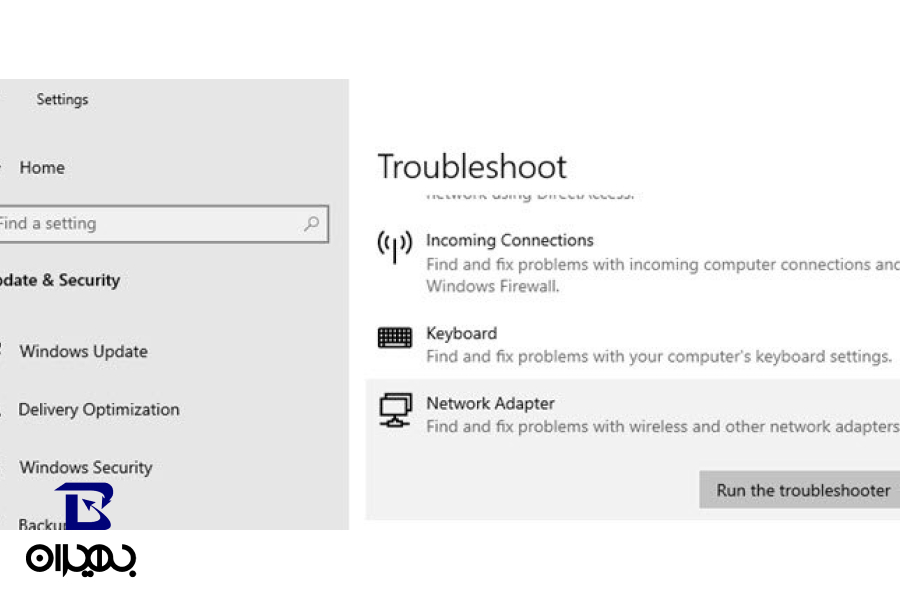
استفاده از عیب یاب شبکه ویندوز (Troubleshooter)
ویندوز یک ابزار داخلی بسیار مفید برای عیبیابی خودکار مشکلات شبکه دارد. این ابزار میتواند بسیاری از مشکلات رایج مانند خطاهای IP، مشکلات درایور یا خاموش بودن سرویسها را شناسایی و به صورت خودکار برطرف کند.
برای استفاده از آن:
- روی آیکون وای فای یا شبکه در نوار وظیفه راست کلیک کنید.
- گزینه Troubleshoot problems را انتخاب کنید.
- صبر کنید تا ویندوز شبکه شما را اسکن کند.
- در ادامه، ابزار عیبیاب سوالاتی از شما میپرسد یا راه حلهایی را پیشنهاد میدهد. دستورالعملها را دنبال کنید. این ابزار اغلب میتواند علت وصل نشدن لپ تاپ به وای فای را به شما بگوید.
به روز رسانی درایور کارت شبکه بی سیم
یک درایور قدیمی یا خراب، متهم ردیف اول در مشکلات اتصال است. برای بهروزرسانی آن، به Device Manager بروید. (میتوانید این عبارت را در منوی استارت جستجو کنید).
در لیست باز شده، به دنبال Network adapters بگردید و آن را باز کنید. نام آداپتور وای فای خود را (معمولا کلماتی مانند Wireless, Wi-Fi, 802.11 در آن وجود دارد) پیدا کنید. روی آن راست کلیک کرده و Update driver را انتخاب کنید.
نکته مهم: اگر لپ تاپ اینترنت ندارد چطور درایور را آپدیت کنیم؟
در این حالت، شما نیاز به یک دستگاه دیگر (لپ تاپ یا موبایل) با اینترنت دارید. باید مدل دقیق لپ تاپ خود را در سایت سازنده (مثلا Dell, HP, Lenovo) جستجو کنید، به بخش پشتیبانی و درایورها بروید، درایور وای فای مخصوص مدل خود و نسخه ویندوزتان را دانلود کنید، آن را روی یک فلش مموری بریزید و سپس به لپ تاپ مشکلدار منتقل و نصب کنید.
جهت مشاهده قیمت و خرید عمده کارت شبکه کلیک کنید.
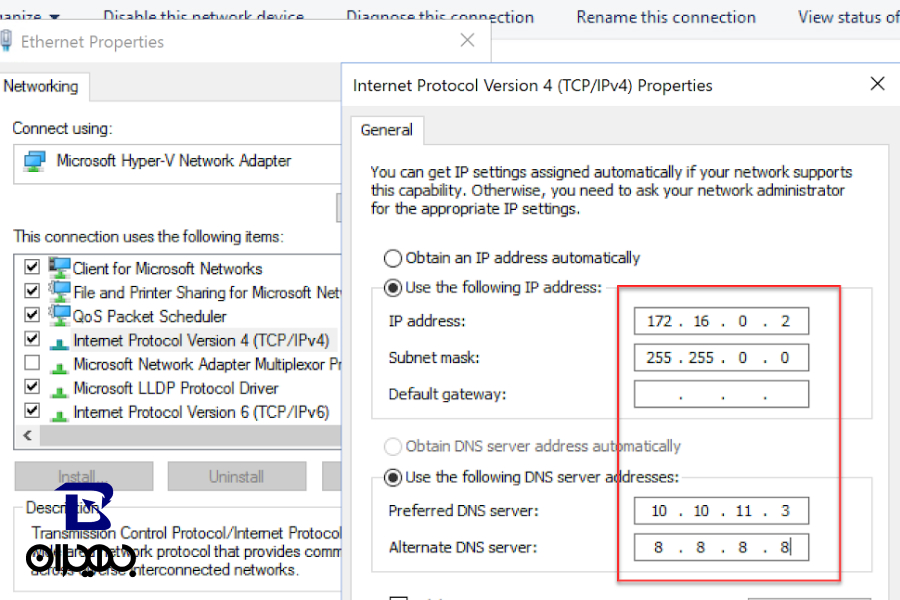
تنظیم مجدد IP و DNS به حالت خودکار
اگر تنظیمات IP شما دستی باشد، ممکن است علت کانکت نشدن لپ تاپ به وای فای همین باشد.
- کلیدهای Windows + R را فشار دهید تا پنجره Run باز شود.
- تایپ کنید ncpa.cpl و Enter را بزنید.
- در پنجره باز شده، روی اتصال وای فای خود راست کلیک کرده و Properties را انتخاب کنید.
- در لیست، روی Internet Protocol Version 4 (TCP/IPv4) دابل کلیک کنید.
- مطمئن شوید که هر دو گزینه Obtain an IP address automatically و Obtain DNS server address automatically فعال (تیک خورده) باشند.
- OK را بزنید و پنجرهها را ببندید.
تنظیمات پیشرفته Power Plan برای حداکثر کارایی
برای جلوگیری از خاموش شدن خودکار کارت شبکه توسط ویندوز، باید تنظیمات مدیریت انرژی را تغییر دهید.
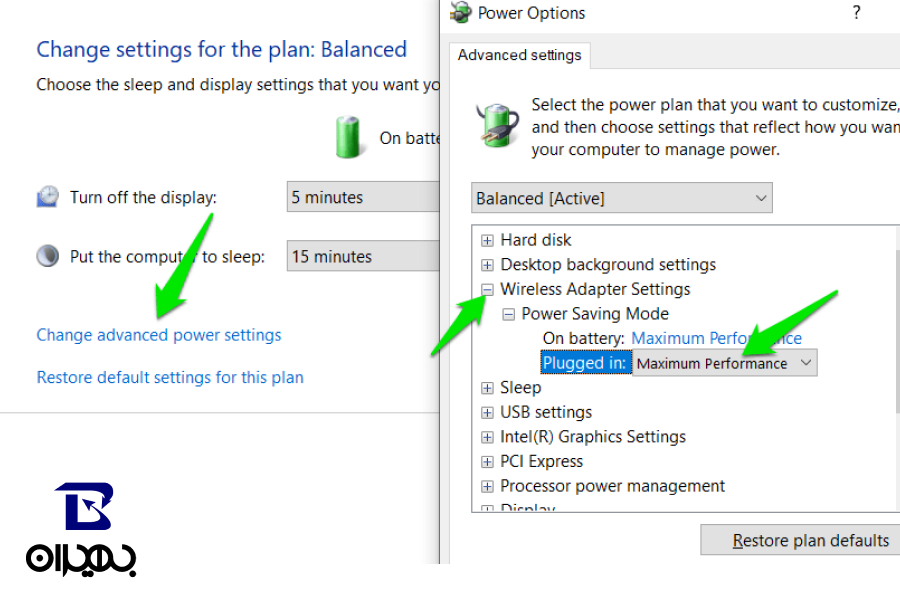
- در منوی استارت Edit Power Plan را جستجو و باز کنید.
- روی Change advanced power settings کلیک کنید.
- در پنجره جدید، به دنبال Wireless Adapter Settings بگردید و آن را باز کنید.
- سپس Power Saving Mode را باز کنید.
- مطمئن شوید که هر دو حالت On battery (روی باتری) و Plugged in (متصل به برق) روی Maximum Performance تنظیم شده باشند.
- OK را بزGنید تا تغییرات ذخیره شوند. این کار مانع از دخالت ویندوز در عملکرد کارت وای فای شما میشود.
بررسی نرم افزارهای امنیتی (فایروال و آنتی ویروس)
اگر به تازگی نرم افزار امنیتی نصب کردهاید، ممکن است مشکل از آن باشد. به عنوان یک تست موقت (و نه راه حل دائمی)، آنتی ویروس و فایروال خود را برای چند دقیقه غیرفعال کنید. سپس سعی کنید به وای فای متصل شوید.
اگر مشکل وای فای لپ تاپ حل شد، مقصر را پیدا کردهاید. در این صورت، باید به تنظیمات آن نرم افزار امنیتی بروید و در بخش Exceptions یا Firewall Rules، به اتصال شبکه خود اجازه دسترسی بدهید. غیرفعال نگه داشتن دائمی آنتی ویروس توصیه نمیشود.
برای خرید عمده لوازم جانبی موبایل با شرایط ویژه پرداخت برای خریداران کلیک کنید.
جمع بندی
علت وصل نشدن لپ تاپ به وای فای میتواند از یک دکمه خاموش ساده تا خرابی سخت افزاری متغیر باشد. اما در اغلب موارد، مشکل با راهحلهای سادهای مانند راهاندازی مجدد لپ تاپ و مودم، بررسی حالت هواپیما، بهروزرسانی درایور یا استفاده از عیبیاب خودکار ویندوز برطرف میشود. مهم است که صبور باشید و مراحل عیبیابی را قدم به قدم از سادهترین به پیچیدهترین طی کنید. با بررسی مواردی که در این مقاله به آنها اشاره شد، به احتمال زیاد میتوانید بدون نیاز به هزینه، اتصال اینترنت خود را بازیابی کنید.
مجموعه بهیران، به عنوان یکی از مراکز معتبر در زمینه فروش و پخش لوازم جانبی موبایل، کامپیوتر و لپ تاپ، از اینکه تا پایان این مقاله آموزشی همراه ما بودید، صمیمانه سپاسگزار است. امیدواریم این راهنما به شما در رفع مشکل وای فای لپ تاپ کمک کرده باشد. اگر به دنبال یک مرجع معتبر برای پخش عمده لوازم جانبی کامپیوتر هستید به سایت بهیران مراجعه فرمایید.
سوالات متداول
- چرا لپتاپ من وایفای را شناسایی نمیکند؟
احتمالا وای فای لپ تاپ شما از طریق دکمه فیزیکی یا کلیدهای Fn خاموش شده است. همچنین، فعال بودن «حالت هواپیما» (Airplane Mode) یا خرابی درایور کارت شبکه میتواند مانع از دیدن شبکههای اطراف شود.
- چگونه میتوان فهمید مشکل از لپتاپ است یا مودم؟
سادهترین راه، استفاده از یک دستگاه دیگر (مانند گوشی موبایل) است. اگر گوشی شما به راحتی به همان شبکه وای فای وصل میشود و اینترنت دارد، مشکل به احتمال زیاد از لپ تاپ شماست.
- چرا لپتاپ به وایفای وصل میشود ولی اینترنت ندارد؟
این خطا معمولا به «مشکل DNS» یا «قطعی اینترنت از سمت سرویسدهنده» (ISP) مربوط است. ابتدا مودم خود را ریاستارت کنید. اگر مشکل حل نشد، تنظیمات DNS خود را (در بخش TCP/IPv4) بررسی کنید یا کش DNS را با دستور ipconfig /flushdns پاک کنید.
- چگونه میتوانم درایور وای فای را بدون اینترنت آپدیت کنم؟
شما باید از یک دستگاه دیگر که اینترنت دارد، فایل درایور را دانلود کنید. به وبسایت رسمی سازنده لپ تاپ خود (مثلا HP, Dell, Lenovo) بروید، مدل دقیق لپ تاپ را وارد کرده و درایور شبکه (Wireless/WLAN) را برای نسخه ویندوز خود دانلود کنید. سپس آن را با یک فلش مموری به لپ تاپ خود منتقل و نصب کنید.