
هیچ محصولی در سبد خرید نیست.
علت و نحوه رفع سیاه شدن صفحه لپ تاپ
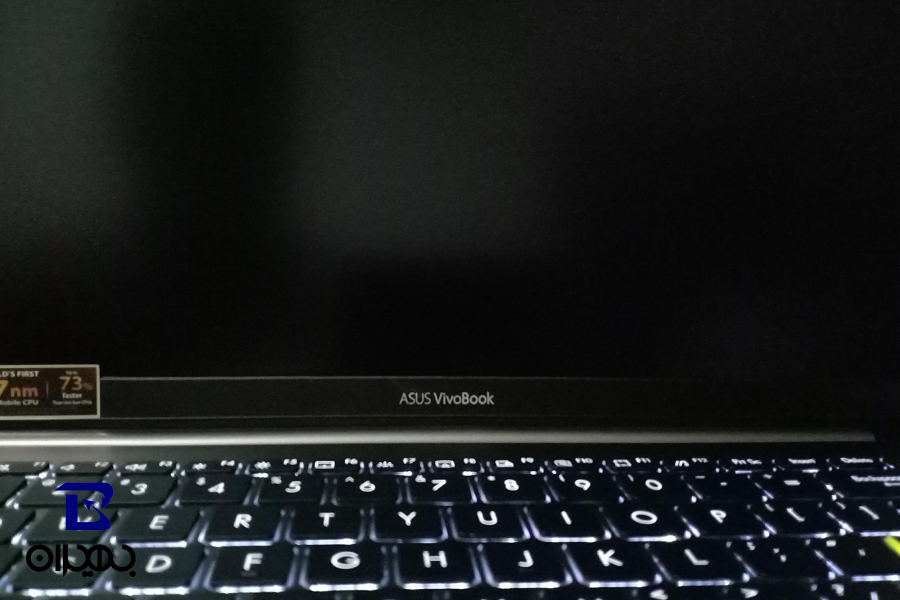
لپتاپ خود را روشن میکنید، صدای آشنای فن به گوش میرسد و چراغهای پاور و کیبورد روشن میشوند، اما تنها چیزی که میبینید یک صفحه سیاه و خالی است. این موقعیت بدون شک یکی از پراسترسترین تجربهها برای هر کاربری است. آیا تمام اطلاعات شما از دست رفته؟ آیا لپتاپ دچار آسیب جدی شده است؟ قبل از هرگونه نتیجهگیری شتابزده، بهتر است بدانید که سیاه شدن صفحه لپ تاپ دلایل گوناگونی دارد.
خبر خوب این است که بسیاری از این دلایل، مشکلات ساده نرمافزاری یا اتصالات موقتی هستند که به راحتی در منزل قابل برطرف شدن هستند. در این مقاله جامع، ما به عنوان متخصصان فنی، قدم به قدم شما را در مسیر عیبیابی همراهی میکنیم تا علت اصلی صفحه سیاه در لپ تاپ خود را پیدا کرده و با راهحلهای عملی آن را برطرف سازید.
علت های سیاه شدن صفحه لپ تاپ
وقتی با یک صفحه سیاه لپ تاپ مواجه میشویم، اولین سوال این است: مشکل از کجاست؟ دلایل این مسئله را میتوان به دو دسته اصلی تقسیم کرد: ایرادات نرمافزاری و خرابیهای سختافزاری. گاهی یک اختلال ساده در سیستمعامل یا درایورها باعث این اتفاق میشود و گاهی هم یک قطعه سختافزاری دچار مشکل شده است. تشخیص درست اولین گام برای رسیدن به راهحل است. در ادامه، هر کدام از این موارد را با جزئیات بیشتری بررسی میکنیم تا شما دید بهتری نسبت به شرایط دستگاه خود پیدا کنید.
مشکلات نرمافزاری
اغلب اوقات، ریشه مشکل سیاه شدن صفحه لپ تاپ در مسائل نرمافزاری است. این موارد معمولا خطر کمتری دارند و راحتتر حل میشوند. یکی از شایعترین دلایل، اختلال در درایور کارت گرافیک است. ممکن است پس از یک بهروزرسانی ناموفق ویندوز یا نصب یک درایور ناسازگار، سیستمعامل نتواند تصویر را به درستی به نمایشگر ارسال کند. در این حالت، لپتاپ در حال کار کردن است اما شما تصویری نمیبینید.
بدافزارها و ویروسها نیز میتوانند عملکرد عادی سیستمعامل را مختل کرده و مانع از بالا آمدن صحیح تصویر شوند. همچنین، گاهی اوقات فایلهای سیستمی ویندوز دچار آسیب میشوند و این آسیب خود را به شکل یک صفحه سیاه در لپ تاپ نشان میدهد. خوشبختانه، برای بیشتر این مشکلات راهحلهایی مانند استفاده از حالت امن (Safe Mode) یا بازگردانی سیستم وجود دارد که در ادامه به آنها خواهیم پرداخت.
ایرادات سختافزاری
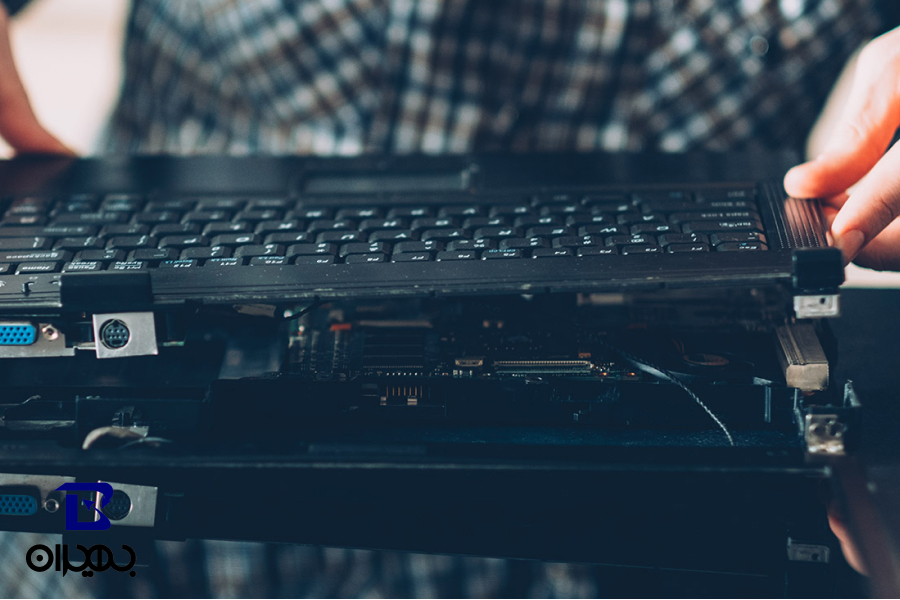
اگر مشکلات نرمافزاری را بررسی کردید و به نتیجه نرسیدید، باید به سراغ سختافزار برویم. خرابی سختافزار میتواند جدیتر باشد، اما همیشه به معنای پایان عمر لپتاپ شما نیست. یکی از سادهترین دلایل سختافزاری، مشکل در باتری یا آداپتور است. گاهی اوقات باتری معیوب یا آداپتور خراب، ولتاژ مناسب برای راهاندازی تمام قطعات از جمله نمایشگر را تامین نمیکند.
مشکلات مربوط به حافظه رم (RAM) نیز میتواند باعث سیاه شدن تصویر لپ تاپ شود. اگر ماژول رم به درستی در جای خود قرار نگرفته باشد یا خراب شده باشد، سیستم اصلا بوت نمیشود. خرابی خود نمایشگر یا کابل اتصال آن به مادربرد هم از دلایل دیگر است. در نهایت، یکی از جدیترین علتها، خرابی کارت گرافیک (GPU) است که تعمیر آن نیازمند تخصص فنی است.
برای خرید عمده شارژر لپ تاپ کلیک کنید.
تاثیر گرمای بیش از حد در سیاه شدن صفحه لپ تاپ
یکی از عواملی که اغلب نادیده گرفته میشود، دمای بالای قطعات داخلی است. لپتاپها به دلیل طراحی فشرده، مستعد گرم شدن هستند. اگر سیستم خنککننده، مانند فن و هیتسینک، به درستی کار نکند یا به دلیل گرد و غبار مسدود شده باشد، دمای پردازنده (CPU) و کارت گرافیک (GPU) به شدت بالا میرود. برای جلوگیری از آسیب دائمی، بسیاری از لپتاپها یک مکانیزم حفاظتی دارند که در صورت رسیدن دما به یک نقطه بحرانی، قطعاتی مانند کارت گرافیک را خاموش میکنند.
این اتفاق میتواند به صورت ناگهانی رخ دهد و نتیجه آن یک صفحه لپ تاپ سیاه شده است، در حالی که ممکن است صدای فن را با دور بالا بشنوید. اگر لپتاپ شما پس از چند دقیقه کار کردن یا هنگام اجرای برنامههای سنگین دچار این مشکل میشود، به احتمال زیاد با مسئله گرما روبرو هستید. تمیز کردن دورهای سیستم خنککننده و استفاده از کولپد میتواند از بروز چنین مشکلی جلوگیری کند.
برای تهیه و خرید عمده کول پد لپ تاپ کلیک کنید.
راه های رفع سیاه شدن صفحه لپ تاپ
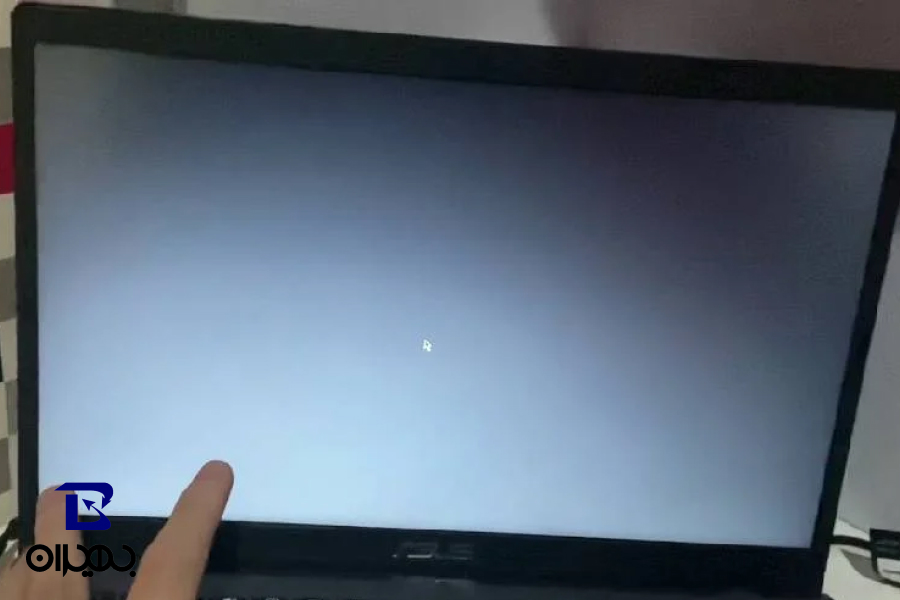
حالا که با دلایل احتمالی آشنا شدیم، وقت آن است که به سراغ راهحلها برویم. خبر خوب این است که برای رفع مشکل سیاه شدن صفحه لپ تاپ نیازی نیست همیشه یک متخصص باشید. ما مراحل عیبیابی را از سادهترین و سریعترین روشها شروع میکنیم و به تدریج به سمت موارد فنیتر حرکت خواهیم کرد. توصیه میشود این مراحل را به ترتیب انجام دهید، زیرا ممکن است مشکل شما با همان قدم اول حل شود و نیازی به ادامه مسیر نباشد.
راه حلهای سریع و آسان
قبل از هر کار تخصصی، این موارد ساده را امتحان کنید. آیا ممکن است مشکل فقط از تنظیمات روشنایی باشد؟ بله، گاهی اوقات به سادگی روشنایی صفحه به صورت ناخواسته تا انتها کم شده است. کلیدهای فانکشن مربوط به افزایش نور صفحه (معمولا با علامت خورشید) را روی کیبورد خود فشار دهید.
اگر این کار جواب نداد، نوبت به یک راه اندازی مجدد کامل یا “Hard Reset” میرسد. این کار دادههای شما را پاک نمیکند، بلکه فقط حافظه موقت سیستم را خالی میکند. برای این کار:
- لپتاپ را خاموش کنید و کابل شارژر را جدا نمایید.
- اگر باتری لپتاپ شما جداشدنی است، آن را نیز خارج کنید.
- دکمه پاور را برای ۳۰ ثانیه نگه دارید.
- باتری و شارژر را دوباره وصل کرده و لپتاپ را روشن کنید.
یک آزمایش مهم دیگر، اتصال لپتاپ به یک مانیتور خارجی (مانند تلویزیون یا مانیتور کامپیوتر) با کابل HDMI یا VGA است. اگر در مانیتور خارجی تصویر داشتید، پس نمایشگر یا کابل فلت لپتاپ شما مشکل دارد و کارت گرافیک سالم است.
عیبیابی پیشرفته ورود به حالت Safe Mode
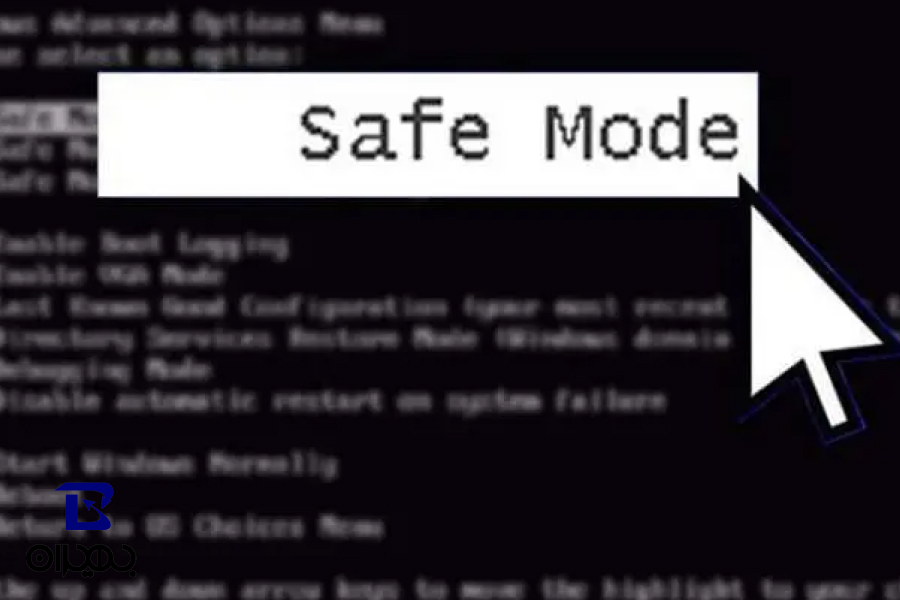
اگر راه حلهای اولیه مشکل سیاه شدن تصویر لپ تاپ را حل نکرد، باید به سراغ ابزارهای سیستمی ویندوز برویم. حالت امن یا Safe Mode یک محیط محدود شده از ویندوز است که فقط با درایورها و فایلهای ضروری بالا میآید. اگر لپتاپ در این حالت تصویر داشت، تقریبا مطمئن میشویم که مشکل نرمافزاری است، به احتمال زیاد از درایور کارت گرافیک یا یک برنامه تازه نصب شده.
برای ورود به Safe Mode در ویندوزی که تصویر ندارد، باید چند بار لپتاپ را در حین بوت شدن به صورت ناگهانی خاموش کنید تا وارد صفحه Windows Recovery Environment شوید. از آنجا میتوانید به بخش Troubleshoot > Advanced options > Startup Settings رفته و گزینه Enable Safe Mode را انتخاب کنید. پس از ورود به این حالت، میتوانید درایور کارت گرافیک خود را حذف (Uninstall) کرده یا از System Restore برای بازگرداندن سیستم به یک تاریخ قبل از بروز مشکل استفاده نمایید.
شما میتوانید برای تهیه و خرید لوازم جانبی لپ تاپ با بهترین قیمت، روی آن کلیک کنید.
جمع بندی
مواجهه با سیاه شدن صفحه لپ تاپ میتواند نگرانکننده باشد، اما همانطور که دیدیم، همیشه به معنای یک فاجعه نیست. در بسیاری از موارد، مشکل ریشه در مسائل نرمافزاری ساده، تنظیمات اشتباه یا اتصالات موقتی دارد که با دنبال کردن مراحل ذکر شده در این مقاله قابل حل است. مهمترین اصل در عیبیابی، شروع از سادهترین راهحلها مانند بررسی روشنایی، انجام هارد ریست و اتصال به مانیتور خارجی است.
اگر این مراحل اولیه جواب نداد، ابزارهای پیشرفتهتری مانند Safe Mode میتوانند به شما در شناسایی و حل مشکلات نرمافزاری کمک کنند. با این حال، باید محدودیتهای دانش فنی خود را بشناسید. اگر مشکل به سختافزار داخلی مانند کارت گرافیک یا مادربرد مربوط باشد یا اگر دستگاه شما ضربه خورده است، بهترین و امنترین کار، مراجعه به یک مرکز تعمیرات معتبر است.
مجموعه بهیران، به عنوان یکی از معتبرترین مراکز فروش عمده لوازم جانبی کامپیوتر، لپ تاپ و موبایل در ایران، از اینکه تا پایان این مقاله آموزشی همراه ما بودید صمیمانه سپاسگزاری میکند. امیدواریم این راهنما برای شما مفید بوده باشد.
سوالات متداول
- آیا سیاه شدن صفحه لپتاپ همیشه به خرابی سختافزار مربوط است؟
خیر، در بسیاری از مواقع مشکل کاملا نرمافزاری است. اختلال در درایور کارت گرافیک، بهروزرسانی ناموفق سیستمعامل یا حتی فعالیت بدافزارها میتواند باعث بروز این مسئله شود. همیشه ابتدا راهحلهای نرمافزاری را امتحان کنید.
- چگونه بفهمم که مشکل از کارت گرافیک است یا از نمایشگر لپتاپ؟
سادهترین راه، اتصال لپتاپ به یک مانیتور خارجی با کابل HDMI یا VGA است. اگر روی مانیتور خارجی تصویر داشتید، کارت گرافیک شما سالم است و مشکل به احتمال زیاد از نمایشگر خود لپتاپ یا کابل اتصال آن است.
- چه زمانی لازم است لپتاپ را به تعمیرکار نشان دهیم؟
اگر پس از انجام تمام مراحل نرمافزاری و راهحلهای اولیه همچنان مشکل پابرجا بود، یا اگر لپتاپ شما ضربه خورده یا مایعات روی آن ریخته است، بهتر است برای جلوگیری از آسیب بیشتر، آن را به یک متخصص معتبر نشان دهید.