
هیچ محصولی در سبد خرید نیست.
تغییر اندازه آیکون های دسکتاپ با 3 روش
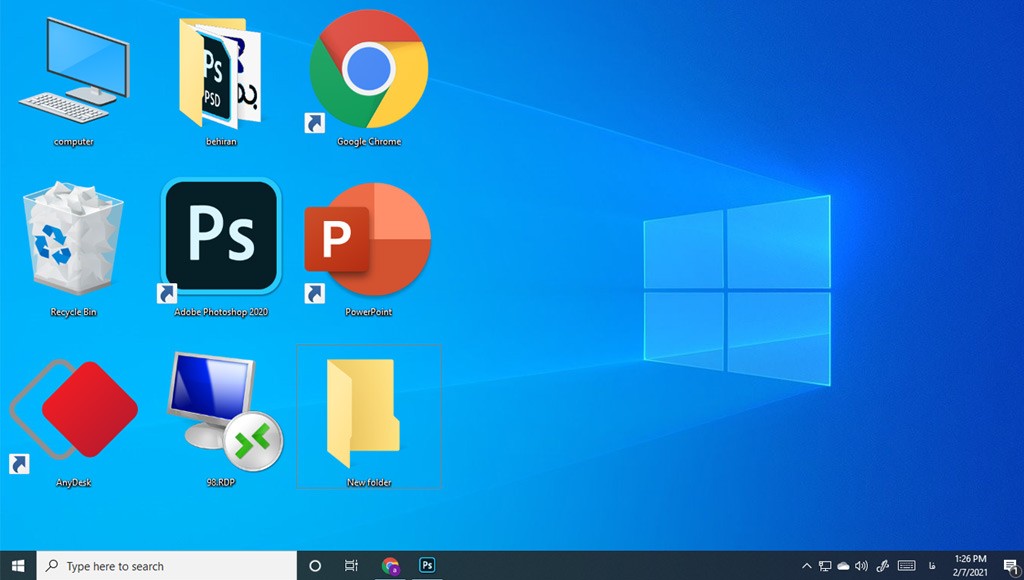
تغییر اندازه آیکون های دسکتاپ نیاز به دانش خاصی ندارد و هر کس می تواند با دنبال کردن این مطلب، در چند مرحله ساده، این کار را انجام دهد. پس اگر اندازه آیکون های دسکتاپ شما مورد تاییدتان نیست و می خواهید آن را بزرگ تر یا کوچک تر کنید، همراه ما باشید.
چرا گاهی اوقات به دنبال این هستیم چگونه آیکون های صفحه دسکتاپ را کوچک کنیم و گاهی اوقات پیگیر بزرگ کردن آیکون های دسکتاپ؟
گاهی آیکون ها به قدری کوچک هستند که شناسایی آن ها برای فرد دشوار خواهد بود. به همین دلیل با کمی بزرگ تر کردن آیکون ها، تشخیص یا خواندن آن ها، برای شما راحت تر خواهد بود. از طرفی بزرگ شدن آیکون های دسکتاپ، باعث می شود تعداد کمتری برنامه یا فایل بر روی دسکتاپ قرار بگیرد و یا آن را نامنظم جلوه دهد. با کوچک تر کردن آیکون های دسکتاپ، آن را منظم تر کرده و یا تعداد بیشتری آیکون مشاهده کنید.
تغییر اندازه آیکون های دسکتاپ
استفاده از ماوس
ساده ترین روش برای تغییر اندازه آیکون های دسکتاپ در ویندوز 10 و 7، و البته ویندوز 11 استفاده از ماوس است. فرقی نمی کند نسخه ویندوز شما چند باشد، کافی است چند مرحله زیر را به سادگی انجام دهید:
- همه برنامه ها و پنجره ها را ببندید و یا Minimize کنید.
- بر روی دسکتاپ کلیک کنید.
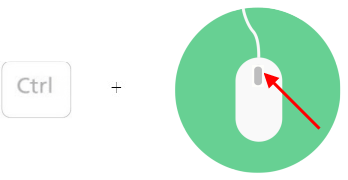
- کلید Ctrl را نگه دارید.
- کلید اسکرولر ماوس را حرکت دهید.
- بالا بردن کلید اسکرولر به همراه نگه داشتن کلید Ctrl، باعث بزرگ شدن آیکون های دسکتاپ و اسکرول به پایین به همراه این کلید، کوچک کردن ایکون های دسکتاپ را به به دنبال دارد.
منوی دسکتاپ
ویندوز این امکان را به صورت مستقیم فراهم کرده تا بتوانید با چند کلیک ساده، اندازه آیکون های دسکتاپ را تغییر دهید.
- بر روی قسمتی از دسکتاپ کلیک راست کنید.
- ماوس را بر روی View نگه دارید.
- از منوی View یکی از سه گزینه Large icons (آیکون های بزرگ)، Medium icons (آیکون های متوسط)، Small icons (آیکون های کوچک) را انتخاب کنید.
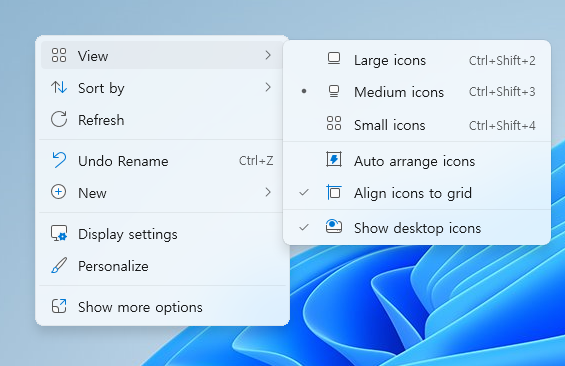
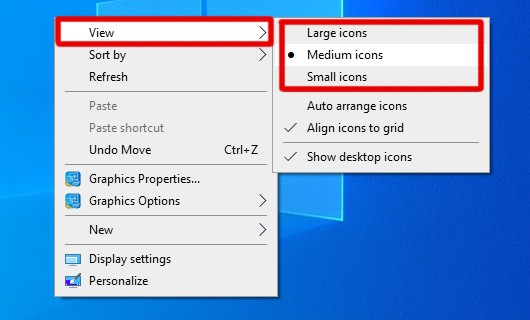
به این ترتیب به سادگی ، اندازه آیکن های دسکتاپ را تغییر داده اید.
استفاده از کلیدهای میانبر
ویندوز برای بسیاری از عملکردها، کلیدهای میانبر در نظر گرفته تا کار را برای کاربران راحت تر کند. بسیاری از ما برای عمل هایی مانند کپی کردن، جابجایی و… از ماوس استفاده نمی کنیم و استفاده از کلیدهای میانبر را ترجیح می دهیم.کافیست
اگر ویندوز 10 دارید، پرکاربردترین کلیدهای میانبر ویندوز 10 را بشناسید.
تغییر سایز آیکون های دسکتاپ نیز، به واسطه چند کلید میانبر انجام می شود. تنها باید این کلیدها را بشناسید و هر زمان که لازم است آیکون را تغییر دهید.
- همه برنامه ها را ببندید و یا Minimize کنید.
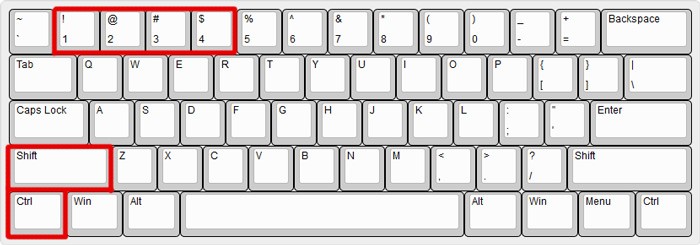
- کلیدهای Ctrl و Shift را به صورت همزمان فشار داده و نگه دارید.
- همزمان با این دو کلید، یکی از کلیدهای 1، 2، 3 و 4 را فشار دهید.
کلید 1 بزرگ ترین سایز آیکون ها و کلید 4 کوچک ترین آن ها را نمایش می دهد. می توانید هر 4 مورد را آزمایش کنید تا در نهایت بهترین حالت را انتخاب کنید.
توجه کنید که منظور از کلیدهای 1 تا 4، کلیدهای قسمت Numpad نیست و باید برای این کار، از کلیدهای اعداد در قسمت حروف استفاده نمایید.
تنظیمات نمایش و عواملی که روی اندازهٔ آیکونها تأثیر میگذارند
تنها «تغییر سایز آیکونهای دسکتاپ» کافی نیست؛ چند تنظیم دیگر نیز وجود دارند که تجربهٔ کاربری شما را بهتر میکنند:
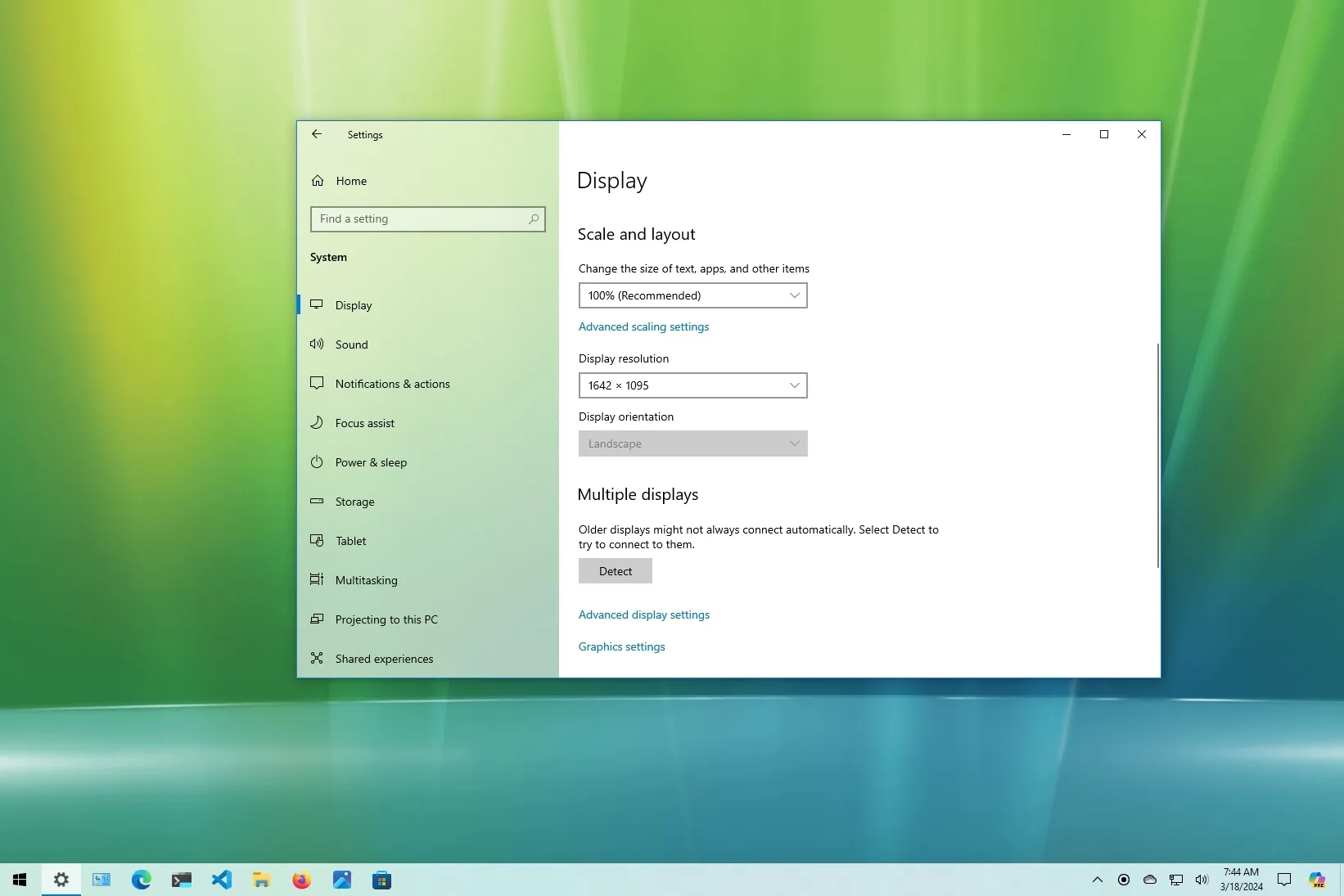
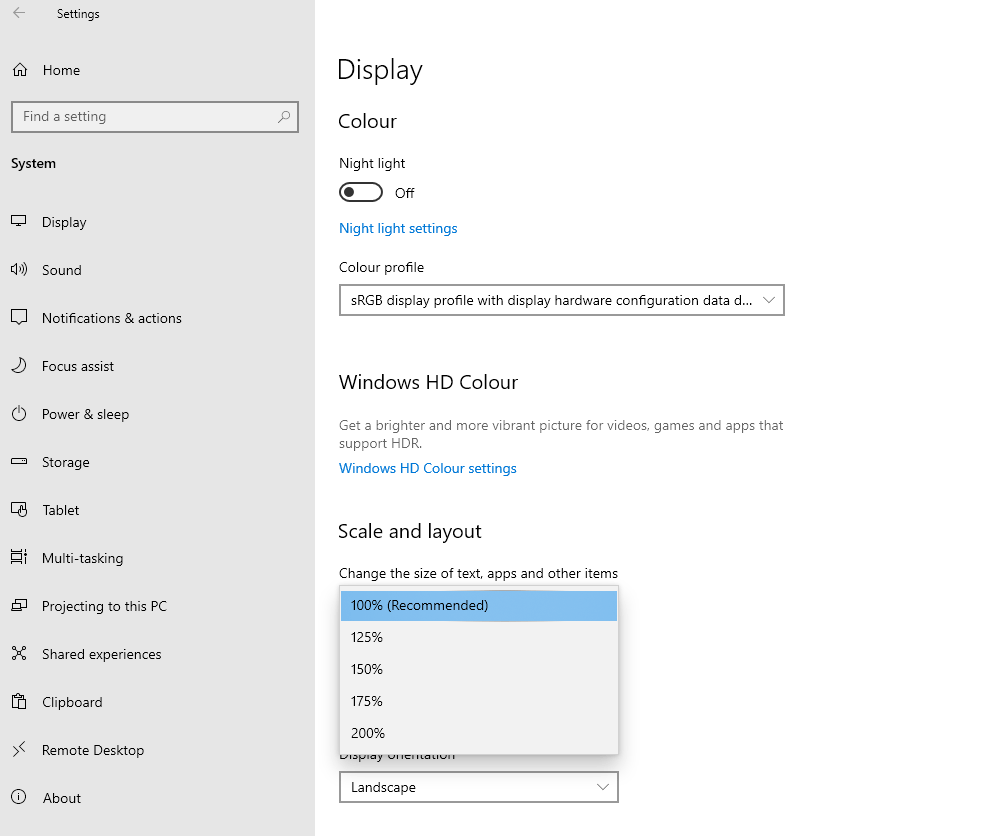
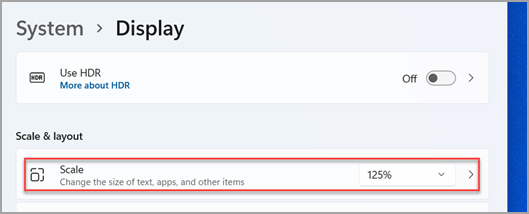
در ویندوز به مسیر Settings → System → Display بروید، سپس در بخش Scale & layout گزینهٔ «Change the size of text, apps and other items» را تنظیم کنید تا متن و آیکونها با هم هماهنگ شوند.
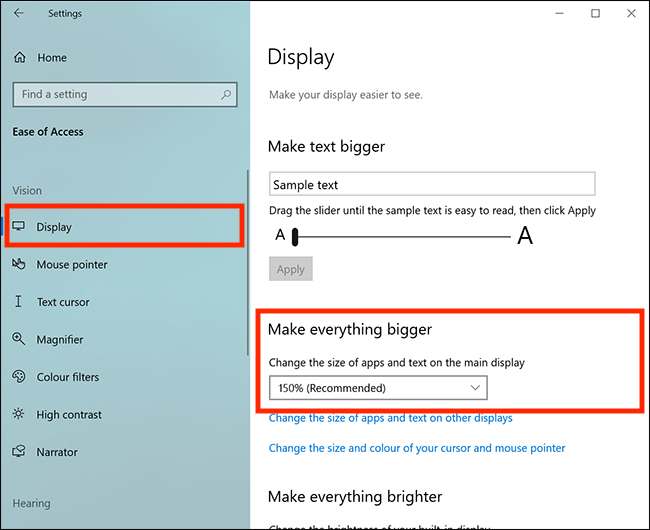
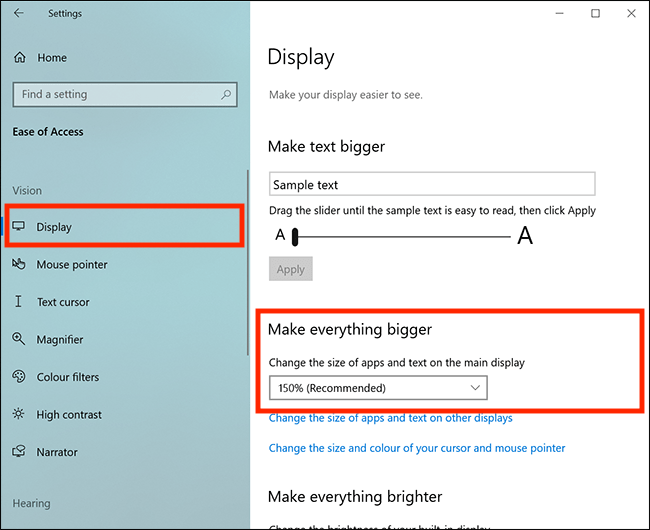
اگر نوشتهٔ زیر آیکونها بعد از تغییر اندازه خیلی کوچک مانده است، به مسیر Settings → Ease of Access → Display → Make text bigger سر بزنید.
در نمایشگرهایی با وضوح بالا (High-DPI)، ممکن است آیکونها خیلی کوچک به نظر برسند؛ در این حالت تنظیم مقیاس و نمایشگر میتواند کمک کند.
روشهایی مخصوص ویندوز ۱۱
اگر سیستم شما ویندوز ۱۱ دارد، شاید تنظیمات کمی متفاوت باشند اما شما همچنان میتوانید اندازهٔ آیکون ها را به راحتی تغییر دهید:
روی فضای خالی دسکتاپ راست-کلیک کنید → View → یکی از گزینههای “Small icons”، “Medium icons” یا “Large icons” را انتخاب کنید.
یا کلید Ctrl را نگه دارید و چرخ موس را بچرخانید تا اندازهٔ دقیقتر تعیین شود.
سپس وارد Settings → System → Display → Scale & layout شوید و گزینهٔ «Change the size of text, apps and other items» را بررسی کنید؛ ممکن است آیکونها یا نوشته ها نامنظم به نظر برسند، پس مقیاس را تنظیم نمایید.
به این ترتیب، تجربهٔ دسکتاپ شما در ویندوز ۱۱ نیز بهبود پیدا میکند.
مشکلات رایج و راهحلها
وقتی اندازهٔ آیکونها را تغییر میدهید، احتمال دارد با چند مشکل روبهرو شوید. اینجا رایجترینشان و راهحلشان آورده شده:
مشکل: بعد از تغییر اندازه، وقتی سیستم را ریاستارت میکنید، اندازهٔ آیکونها به حالت قبل برمیگردد.
راهحل: پس از تنظیم اندازه، روی دسکتاپ راست-کلیک کنید و گزینهٔ Refresh را انتخاب نمایید تا تغییرات ذخیره شوند.مشکل: باوجود تغییر اندازه (کوچکتر یا بزرگتر)، نوشتهٔ زیر آیکونها هنوز ناخوانا یا نامناسب است.
راهحل: وارد تنظیمات نمایشگر شوید و گزینهٔ «Make text bigger» یا مقیاس را تنظیم کنید.مشکل: روش «Ctrl + چرخ موس» کار نمیکند یا لپتاپ دارید و تاچپد دارید؛ اجرای روش سختتر است.
راهحل: در این حالت از راست-کلیک → View → Small/Medium/Large استفاده کنید.
نتیجهگیری
در نهایت،بزرگ کردن آیکون های دسکتاپ و همچنین کوچک کردن آنها، کار خیلی پیچیدهای نیست. با استفاده از روشهای سریع بالا، «تنظیمات آیکون های دسکتاپ» را میتوانید بهراحتی انجام دهید تا دسکتاپ تان مرتب ترشود و تجربهٔ کاربر را بهتر کنید. اگر نتیجهٔ دلخواه را نگرفتید، نگاهی به وضوح نمایشگر یا مقیاسبندی بیندازید چون غالباً مشکل از آنجا است.
سوالات متداول:
برای «تغییر اندازه آیکونهای دسکتاپ» نیاز به اینترنت دارم؟
نه، این کار نیازی به اینترنت ندارد؛ فقط کافی است دسترسی به دسکتاپ و تنظیمات ویندوز داشته باشید.آیا این روش فقط برای ویندوز ۱۰ کار میکند؟
خیر، هم برای ویندوز ۱۰ و هم ویندوز ۱۱ کار میکند؛ مسیر ممکن است کمی متفاوت باشد.اگر سیستم من ضعیفتر باشد، باز هم میتوانم اندازهٔ آیکونها را تغییر دهم؟
بله، امکانپذیر است؛ اما ممکن است نتیجهٔ بهینه نداشته باشید. در این صورت پس از تغییر اندازه، بررسی مقیاس نمایشگر یا وضوح توصیه میشود.چرا بعد از بزرگتر یا کوچکتر کردن آیکونها، وقتی سیستم را ریاستارت میکنم، به حالت قبل برمیگردد؟
ممکن است تنظیمات ذخیره نشده باشند یا مقیاس نمایشگر تغییر کرده باشد. پس از تغییر اندازه، راست-کلیک روی دسکتاپ → Refresh.چگونه میتوان دقیقتر اندازهٔ آیکونهای دسکتاپ را تغییر داد؟ نه فقط گزینههای Small/Medium/Large؟
یکی از راهها این است: روی دسکتاپ کلیک کنید، کلید Ctrl را نگه دارید و با چرخموس بالا یا پایین بروید تا اندازهٔ آیکونها به صورت تدریجی تنظیم شود.
برای خرید لوازم جانبی کامپیوتر با بهترین قیمت و کیفیت و شرایط آسان پرداخت کلیک کنید