
هیچ محصولی در سبد خرید نیست.
وصل کردن دسته PS4 به کامپیوتر چگونه است؟ آموزش مرحلهبهمرحله
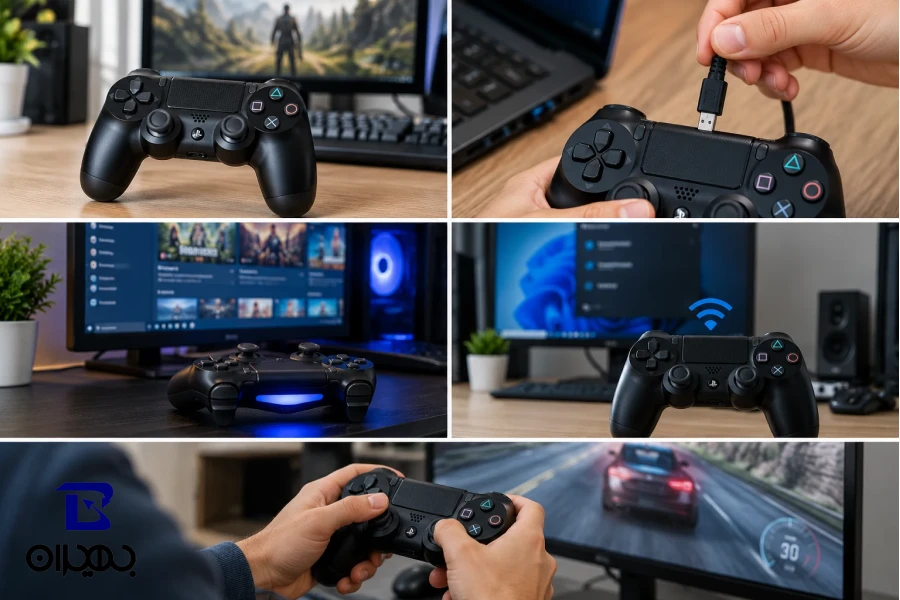
اگر بازی کردن با کیبورد و ماوس برایتان راحت نیست، استفاده از دسته PS4 روی کامپیوتر میتواند تجربه بازی را بسیار متفاوت کند. کنترلر DUALSHOCK 4 علاوه بر کنسول پلیاستیشن 4، امکان اتصال به کامپیوتر و لپتاپ را نیز دارد و میتوان آن را از طریق کابل USB یا بلوتوث به دستگاه متصل کرد.
با این حال، اتصال فیزیکی دسته همیشه به معنای آماده بودن آن برای اجرای همه بازیها نیست. بعضی بازیها مستقیماً از کنترلر پلیاستیشن پشتیبانی میکنند، در حالی که برخی عناوین ممکن است دسته را شناسایی نکنند یا ورودیهای آن را به شکل متفاوتی نمایش دهند. در چنین شرایطی، تنظیمات Steam یا نرمافزارهای واسطه میتوانند برای سازگاری بهتر مورد استفاده قرار بگیرند.
خرید عمده لوازم جانبی کامپیوتر
برای خرید عمده لوازم جانبی کامپیوتر و انواع اکسسوری و دریافت اطلاعات بیشتر، با واحد فروش بهیران پیسی تماس بگیرید.
شماره تماس:02188931857
وصل کردن دسته PS4 به کامپیوتر چگونه انجام میشود؟
برای اتصال دسته PS4 به کامپیوتر دو روش اصلی وجود دارد: استفاده از کابل USB و اتصال بیسیم از طریق بلوتوث. هر دو روش توسط DUALSHOCK 4 پشتیبانی میشوند و انتخاب بین آنها به امکانات کامپیوتر و نوع استفاده شما بستگی دارد. PlayStation نیز اتصال DUALSHOCK 4 به کامپیوتر ویندوزی را با کابل micro USB سازگار یا آداپتور بیسیم رسمی توضیح داده است.
اگر هدف شما وصل کردن دسته PS4 به PC برای مدت طولانی است، اتصال بیسیم آزادی عمل بیشتری ایجاد میکند؛ اما اگر میخواهید سریعترین راه را امتحان کنید، کابل USB معمولاً گزینه سادهتری است.
اتصال دسته PS4 با کابل USB
ابتدا یک کابل micro USB مناسب تهیه کنید و یک سر آن را به دسته و سر دیگر را به پورت USB کامپیوتر وصل کنید. سپس دکمه PS روی دسته را فشار دهید.
در بسیاری از سیستمها، ویندوز پس از اتصال دستگاه، آن را شناسایی میکند. با این حال، اینکه دسته در ویندوز شناسایی شده باشد، الزاماً به این معنی نیست که تمام بازیها میتوانند مستقیماً از آن استفاده کنند.
برای اطمینان، میتوانید وارد تنظیمات مربوط به کنترلر در ویندوز یا تنظیمات بازی شوید و واکنش دکمهها و آنالوگها را بررسی کنید.
نکته مهم درباره کابل
هر کابل micro USB الزاماً کیفیت یکسانی ندارد. اگر دسته فقط شارژ میشود اما کامپیوتر آن را بهعنوان کنترلر شناسایی نمیکند، ممکن است کابل مورد استفاده فقط برای شارژ مناسب باشد یا مشکل فنی داشته باشد. در چنین شرایطی، کابل دیگری را امتحان کنید.
برای خرید عمده هدفون و هدست مخصوص بازی همین حالا کلیک کنید.
وصل کردن دسته PS4 به کامپیوتر با بلوتوث
اگر کامپیوتر یا لپتاپ شما بلوتوث دارد، میتوانید بدون استفاده از کابل دسته را به سیستم متصل کنید. در این روش ابتدا باید DUALSHOCK 4 را وارد حالت Pairing کنید.
برای شروع، مطمئن شوید چراغ دسته خاموش است. اگر چراغ روشن است، دکمه PS را نگه دارید تا کنترلر خاموش شود. سپس دکمه Share و دکمه PS را بهصورت همزمان نگه دارید تا نوار نور دسته شروع به چشمک زدن کند. این حالت نشان میدهد که کنترلر آماده جفتشدن با دستگاه جدید است.
اتصال دسته به بلوتوث ویندوز
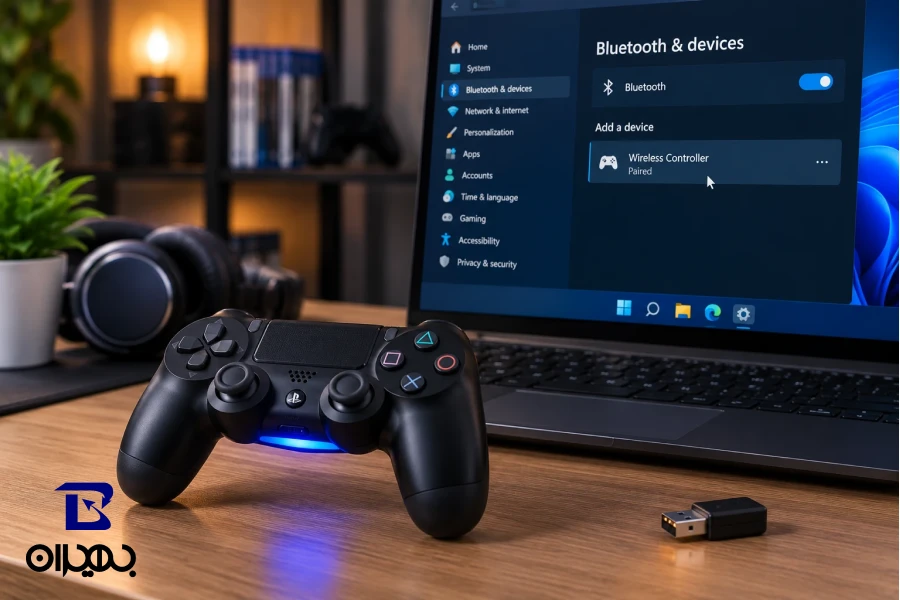
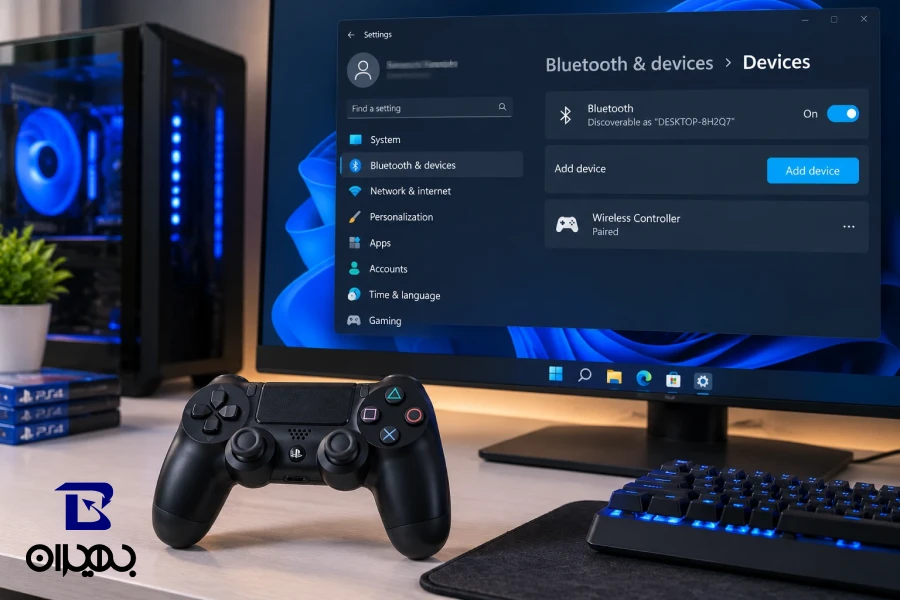
در ویندوز وارد Settings شوید و بخش Bluetooth & devices را باز کنید. بلوتوث را فعال کنید و گزینه مربوط به اضافه کردن دستگاه جدید را انتخاب کنید.
در فهرست دستگاههای موجود، گزینهای مانند Wireless Controller را پیدا کنید و آن را انتخاب کنید. پس از برقراری اتصال، چراغ کنترلر وضعیت اتصال را نشان میدهد.
اگر قصد اتصال دسته PS4 با بلوتوث به کامپیوتر را دارید، بهتر است پیش از شروع مطمئن شوید بلوتوث کامپیوتر فعال و درایورهای مربوط به آن بهدرستی نصب شدهاند.
آیا کامپیوتر رومیزی بلوتوث ندارد؟
بسیاری از کامپیوترهای رومیزی فاقد بلوتوث داخلی هستند. در این حالت میتوانید از یک دانگل USB Bluetooth استفاده کنید. پس از نصب و شناسایی دانگل توسط ویندوز، امکان Pair کردن دسته مانند یک دستگاه بلوتوثی معمولی فراهم میشود.
وصل کردن دسته PS4 به ویندوز 10
برای وصل کردن دسته PS4 به ویندوز 10 میتوانید از کابل USB یا بلوتوث استفاده کنید. اگر از کابل استفاده میکنید، کافی است دسته را به سیستم متصل کرده و منتظر بمانید تا ویندوز دستگاه را شناسایی کند.
برای اتصال بیسیم نیز ابتدا بلوتوث ویندوز را فعال کنید و دسته را با نگه داشتن همزمان Share و PS وارد حالت Pairing کنید. سپس Wireless Controller را از فهرست دستگاههای بلوتوث انتخاب کنید.
اگر ویندوز دسته را شناسایی کرد اما بازی آن را نشناخت
این مشکل معمولاً به سازگاری بازی با نوع ورودی مربوط میشود. برخی بازیها کنترلرهای XInput را بهتر از کنترلرهای DirectInput یا کنترلرهای پلیاستیشن شناسایی میکنند.
در چنین شرایطی، استفاده از Steam Input یا یک نرمافزار واسطه میتواند به تبدیل ورودیهای دسته برای سازگاری بیشتر با بازی کمک کند.
محصولات پرفروش بهیران
محبوبترین محصولات فروشگاه را مشاهده کنید.
وصل کردن دسته PS4 به ویندوز 11
مراحل وصل کردن دسته PS4 به ویندوز 11 نیز تقریباً مشابه ویندوز 10 است. برای اتصال با کابل، دسته را از طریق micro USB به کامپیوتر وصل کنید و سپس دکمه PS را فشار دهید.
اگر قصد اتصال بیسیم دارید، بلوتوث ویندوز 11 را باز کرده و پس از قرار دادن دسته در حالت Pairing، گزینه Wireless Controller را انتخاب کنید. اگر دسته قبلاً به PS4 متصل بوده است، ممکن است لازم باشد آن را برای اتصال به کامپیوتر دوباره Pair کنید. DUALSHOCK 4 در هر لحظه برای اتصال بیسیم با یک دستگاه جفت میشود و هنگام تغییر دستگاه باید فرایند جفتسازی انجام شود.
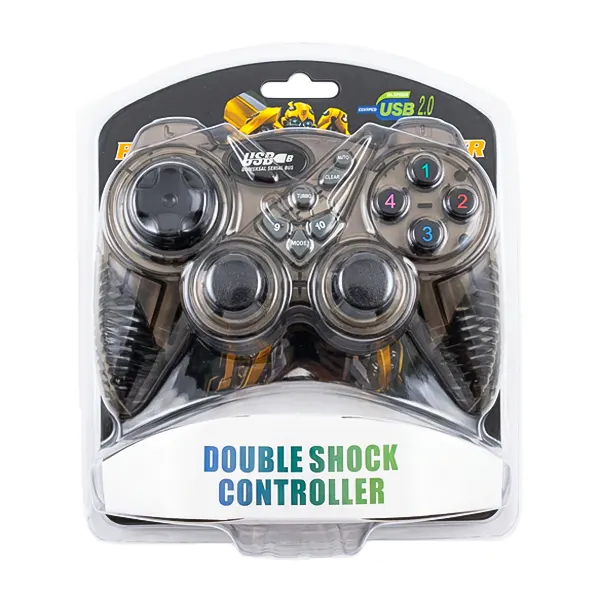
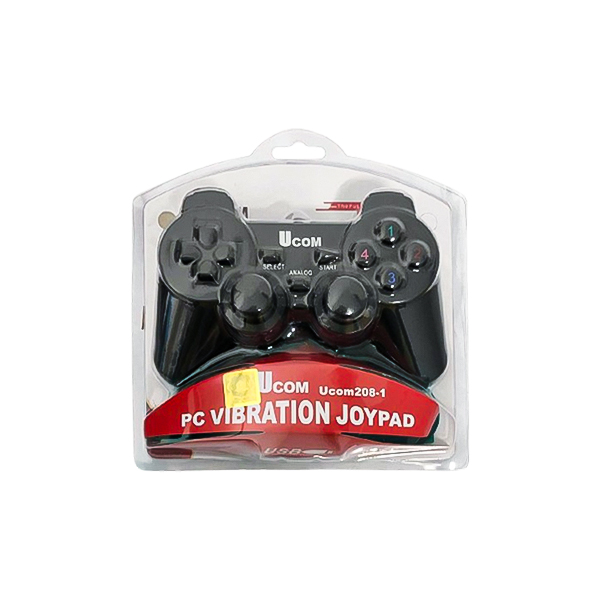
جهت مشاهده و خرید دسته بازی کامپیوتر عمده با بالاترین کیفیت کلیک کنید.
چرا دسته PS4 به کامپیوتر وصل نمیشود؟
گاهی با وجود انجام صحیح مراحل، اتصال برقرار نمیشود یا دسته پس از اتصال در بازی کار نمیکند. برای پیدا کردن مشکل بهتر است مراحل عیبیابی را یکییکی انجام دهید.
بررسی کابل و پورت USB
اگر از اتصال کابلی استفاده میکنید، یک پورت USB دیگر را امتحان کنید. همچنین استفاده از یک کابل micro USB دیگر میتواند مشخص کند مشکل از کابل است یا خود کنترلر.
بررسی بلوتوث
اگر اتصال بیسیم برقرار نمیشود، بلوتوث کامپیوتر را خاموش و روشن کنید و دستگاه Wireless Controller را از فهرست دستگاههای ذخیرهشده حذف کرده و دوباره Pair کنید.
همچنین مطمئن شوید دسته به کنسول یا دستگاه دیگری متصل نیست. در صورت نیاز، ابتدا کنترلر را خاموش کنید و دوباره آن را با نگه داشتن Share و PS وارد حالت Pairing کنید.
ریست کردن دسته
اگر مشکل همچنان ادامه دارد، میتوانید دسته را ریست کنید. پشت DUALSHOCK 4 یک سوراخ کوچک برای دکمه Reset وجود دارد. با یک جسم باریک مناسب، دکمه داخل آن را چند ثانیه فشار دهید و سپس اتصال را دوباره امتحان کنید.
بررسی سازگاری بازی
ممکن است خود کامپیوتر دسته را شناسایی کرده باشد اما بازی از آن پشتیبانی نکند. PlayStation نیز تأکید میکند که قابلیتها و پشتیبانی از کنترلر میتواند بسته به بازی متفاوت باشد.
اتصال دسته ps4 به کامپیوتر و استفاده از کنترلر با Steam
Steam یکی از سادهترین روشها برای استفاده از DUALSHOCK 4 در بسیاری از بازیهای کامپیوتری است. Steam بهصورت رسمی از کنترلر Sony DualShock 4، چه بهصورت سیمی و چه از طریق بلوتوث، پشتیبانی میکند.
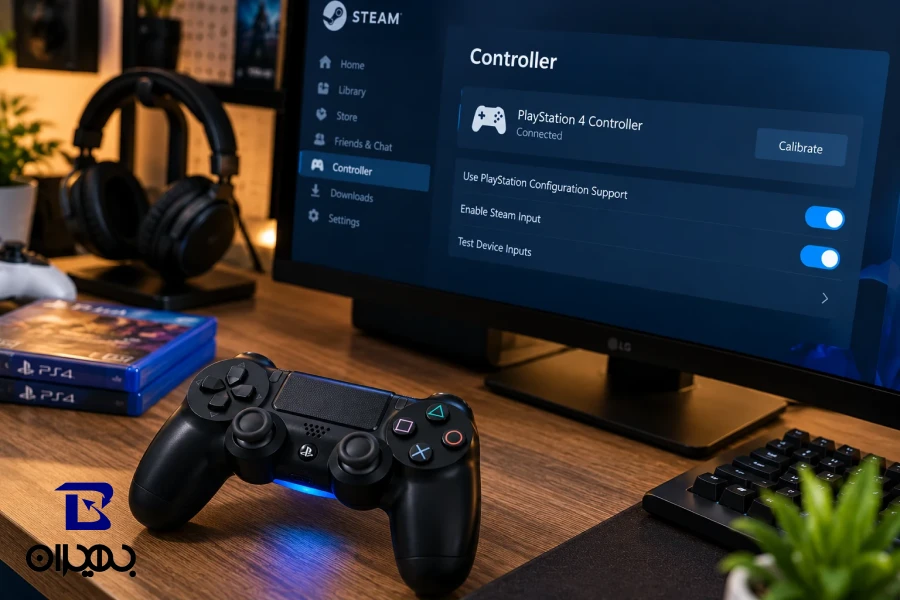
پس از اتصال دسته، Steam را باز کنید و وارد تنظیمات مربوط به Controller شوید. در نسخههای جدید Steam، بخش مربوط به کنترلر امکان مشاهده و مدیریت دستگاههای متصل را در اختیار کاربر قرار میدهد.
فعال کردن پشتیبانی کنترلر
پس از شناسایی دسته، Steam Input میتواند ورودیهای کنترلر را برای بازی مدیریت کند. این قابلیت در شرایطی اهمیت بیشتری دارد که یک بازی بهصورت مستقیم از DUALSHOCK 4 پشتیبانی نکند.
همچنین پیش از اجرای بازی میتوانید صفحه آن را در Steam بررسی کنید. در بعضی بازیها اطلاعات مربوط به میزان پشتیبانی از کنترلر در صفحه فروشگاه نمایش داده میشود.
تست دسته در Steam
پس از اتصال، بهتر است دکمهها و آنالوگها را آزمایش کنید. اگر Steam ورودیها را دریافت میکند اما بازی واکنش نشان نمیدهد، تنظیمات Controller بازی را بررسی کنید.
در بعضی موارد نیز خاموش و روشن کردن Steam پس از اتصال کنترلر میتواند به شناسایی صحیح دستگاه کمک کند.
بیشتر بذانید: بهترین بازی های کامپیوتر
استفاده از کنترلر با بازیهای غیر Steam
یکی از مشکلات رایج زمانی ایجاد میشود که بازی خارج از Steam نصب شده باشد. در این شرایط ممکن است بازی مستقیماً DUALSHOCK 4 را تشخیص ندهد.
یکی از روشهای ساده این است که بازی را به کتابخانه Steam اضافه کنید. پس از آن میتوانید Steam را در زمان اجرای بازی فعال نگه دارید و از قابلیت Steam Input برای مدیریت کنترلر استفاده کنید.
استفاده از نرمافزارهای واسطه
در صورت سازگار نبودن بازی، نرمافزارهای واسطه میتوانند ورودی DUALSHOCK 4 را به فرمتی تبدیل کنند که بازی بهتر آن را تشخیص دهد. این روش بهخصوص برای بازیهایی کاربرد دارد که تنها کنترلرهای خاصی را بهصورت مستقیم پشتیبانی میکنند.
البته بهتر است نرمافزار مورد استفاده را از منبع معتبر دریافت کنید و پیش از نصب، سازگاری آن با نسخه ویندوز و بازی موردنظر را بررسی کنید.
مزایا و معایب استفاده از کنترلر PS4 در رایانه شخصی یا Mac
استفاده از کنترلر PS4 روی کامپیوتر مزایای مختلفی دارد. مهمترین مزیت، راحتی بیشتر در بازیهایی مانند مسابقهای، ورزشی، اکشن و پلتفرمر است؛ زیرا کنترل آنالوگها در چنین بازیهایی برای بسیاری از کاربران طبیعیتر از کیبورد است.
اتصال بیسیم نیز باعث میشود کاربر بدون محدودیت کابل از فاصله مناسب بازی کند. از طرف دیگر، اتصال USB معمولاً راهاندازی سادهای دارد و نیازی به Pair کردن بلوتوث ندارد.
اما این روش معایبی هم دارد. همه بازیهای کامپیوتری به یک اندازه از DUALSHOCK 4 پشتیبانی نمیکنند. ممکن است در بعضی بازیها نام یا تصویر دکمههای Xbox نمایش داده شود یا برای فعال کردن برخی قابلیتها به تنظیمات اضافه نیاز داشته باشید.
در Mac نیز امکان استفاده از DUALSHOCK 4 وجود دارد، اما سازگاری به نسخه سیستمعامل و برنامه یا بازی موردنظر بستگی دارد. راهنمای رسمی PlayStation، استفاده از DUALSHOCK 4 را روی دستگاههای سازگار از طریق USB و Bluetooth توضیح میدهد.
در مجموع، اگر بازی شما از کنترلر پلیاستیشن پشتیبانی کند، تجربه استفاده بسیار سادهتر خواهد بود. در غیر این صورت، Steam Input یا ابزارهای سازگارساز میتوانند راهحل مناسبی باشند.
برای اتصال دسته PS4 به لپ تاپ نیز دقیقاً میتوانید از همین روشها استفاده کنید؛ تنها تفاوت این است که بسیاری از لپتاپهای جدید بلوتوث داخلی دارند و نیازی به دانگل جداگانه ندارند.
در نهایت، اگر هدف شما تنظیم دسته PS4 برای کامپیوتر است، ابتدا نوع اتصال را مشخص کنید، سپس از شناسایی کنترلر توسط سیستم مطمئن شوید و در مرحله آخر سازگاری بازی را بررسی کنید. این ترتیب باعث میشود اگر مشکلی رخ داد، راحتتر بتوانید منبع آن را پیدا کنید.
سوالات متداول
چرا دسته PS4 به کامپیوتر وصل نمیشود؟
کابل یا پورت USB، مشکل بلوتوث، Pair نبودن صحیح یا شناسایی نشدن کنترلر توسط بازی میتواند علت باشد؛ اتصال مجدد و بررسی کابل یا بلوتوث را امتحان کنید.
چرا دسته PS4 در بازی کامپیوتر کار نمیکند؟
ممکن است بازی مستقیماً از DUALSHOCK 4 پشتیبانی نکند؛ اجرای بازی از طریق Steam Input یا استفاده از نرمافزار سازگارکننده میتواند مشکل را برطرف کند.
آیا میتوان دسته PS4 را با بلوتوث به لپ تاپ وصل کرد؟
بله، در صورت وجود بلوتوث میتوانید با نگه داشتن همزمان Share و PS، دسته را وارد حالت Pairing کرده و Wireless Controller را انتخاب کنید.
چگونه دسته PS4 را در Steam تنظیم کنیم؟
دسته را از طریق USB یا Bluetooth متصل کنید، Steam را باز کنید و از بخش تنظیمات Controller، شناسایی و پشتیبانی کنترلر را بررسی و در صورت نیاز Steam Input را فعال کنید.