
هیچ محصولی در سبد خرید نیست.
علت شناسایی نشدن فلش در کامپیوتر و گوشی + راهحل
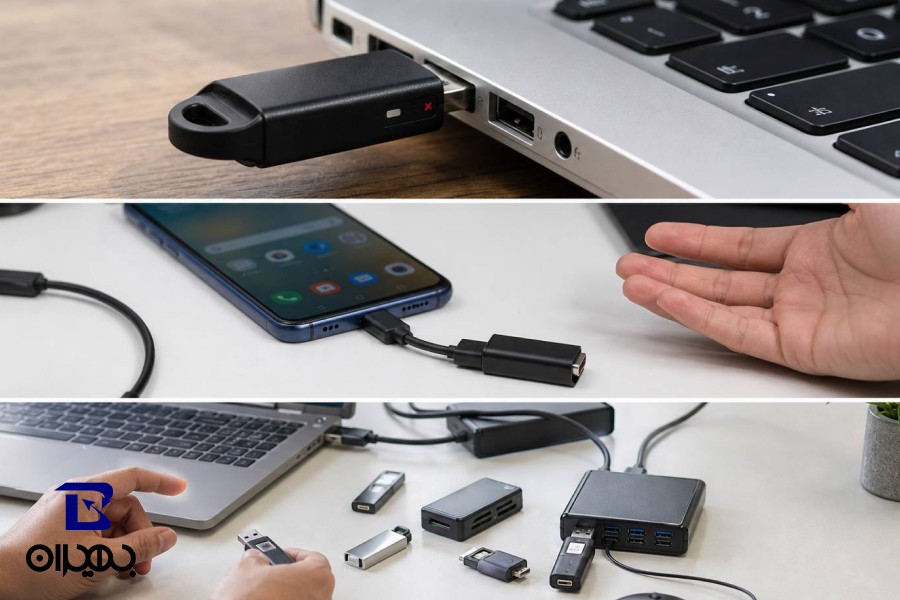
فلش مموری یکی از پرکاربردترین ابزارهای ذخیرهسازی اطلاعات است و بسیاری از کاربران برای انتقال فایلها بین کامپیوتر، لپتاپ، تلویزیون و گوشی از آن استفاده میکنند. با این حال، گاهی پس از اتصال فلش به دستگاه، هیچ واکنشی مشاهده نمیشود یا پیغامهایی مانند USB Device Not Recognized نمایش داده میشود. در برخی موارد نیز فلش در سیستم دیده میشود اما امکان باز کردن یا دسترسی به فایلهای آن وجود ندارد.
این مشکل همیشه به معنای خراب شدن فلش نیست و ممکن است دلایل مختلفی مانند خرابی پورت USB، مشکلات نرمافزاری، فرمت نامناسب، درایورهای معیوب یا حتی آسیبدیدگی فایل سیستم باعث بروز آن شده باشند.
چرا فلش در کامپیوتر یا گوشی شناسایی نمیشود؟
زمانی که فلش را به دستگاه متصل میکنید، سیستمعامل باید آن را شناسایی کرده و امکان دسترسی به اطلاعات را فراهم کند. اگر این فرآیند انجام نشود، ممکن است یکی از عوامل زیر باعث بروز مشکل شده باشد.
خرابی پورت USB
گاهی مشکل از خود فلش نیست و پورت USB کامپیوتر یا لپتاپ دچار خرابی شده است. وجود گردوغبار، آسیب فیزیکی یا اختلال در اتصالات داخلی میتواند مانع شناسایی صحیح فلش شود.
برای اطمینان، فلش را به یک پورت دیگر متصل کنید یا آن را روی دستگاه دیگری امتحان کنید.
خرابی فلش مموری
در اثر ضربه، نفوذ رطوبت، نوسانات برق یا استفاده طولانیمدت، حافظه داخلی فلش ممکن است آسیب ببیند.
در چنین شرایطی احتمال دارد سیستم نتواند فلش را شناسایی کند یا تنها بخشی از اطلاعات قابل دسترسی باشد.
خرید عمده لوازم جانبی کامپیوتر
برای خرید عمده لوازم جانبی کامپیوتر و انواع اکسسوری و دریافت اطلاعات بیشتر، با واحد فروش بهیران پیسی تماس بگیرید.
شماره تماس:02188931857
مشکل در درایورهای ویندوز
اگر درایور USB بهدرستی نصب نشده یا دچار مشکل شده باشد، فلش توسط سیستم شناسایی نخواهد شد.
این موضوع معمولاً پس از بروزرسانی ویندوز یا نصب برخی نرمافزارها مشاهده میشود.
آسیب دیدن فایل سیستم
گاهی ساختار فایلهای فلش دچار مشکل میشود و سیستمعامل دیگر قادر به خواندن اطلاعات آن نیست.
در این حالت ممکن است فلش در بخش مدیریت دیسک نمایش داده شود اما امکان باز کردن آن وجود نداشته باشد.
ویروسی شدن فلش
برخی بدافزارها باعث مخفی شدن فایلها یا اختلال در عملکرد فلش میشوند.
استفاده از یک آنتیویروس معتبر میتواند در شناسایی این مشکل مؤثر باشد.
ناسازگاری فرمت
برخی دستگاهها از همه فرمتهای حافظه پشتیبانی نمیکنند.
برای مثال بسیاری از گوشیهای اندرویدی با فرمت FAT32 و exFAT سازگاری بیشتری نسبت به NTFS دارند.
همین حالا برای خرید فلش مموری عمده با بهترین کیفیت کلیک کنید.
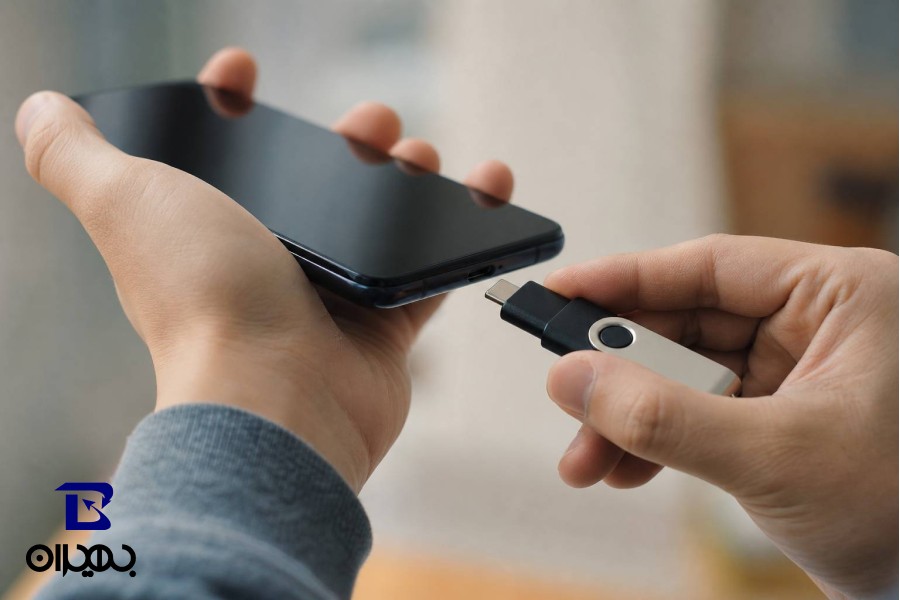
روشهای رفع مشکل شناسایی نشدن فلش در ویندوز
اگر فلش در رایانه شناسایی نمیشود، بهتر است مراحل زیر را بهترتیب انجام دهید.
اتصال فلش به پورت دیگر
ابتدا فلش را از پورت فعلی جدا کرده و به یک پورت USB دیگر متصل کنید.
در برخی موارد تنها یکی از پورتهای سیستم دچار مشکل شده است.
راهاندازی مجدد کامپیوتر
گاهی یک ریستارت ساده باعث میشود ویندوز دوباره تجهیزات USB را شناسایی کند.
بررسی Device Manager
وارد Device Manager شوید و بخش Universal Serial Bus Controllers را بررسی کنید.
اگر کنار یکی از دستگاهها علامت هشدار زرد مشاهده شد، احتمال وجود مشکل در درایور وجود دارد.
حذف و نصب مجدد درایور
میتوانید درایور USB را حذف کرده و پس از راهاندازی مجدد سیستم اجازه دهید ویندوز آن را دوباره نصب کند.
بررسی Disk Management
اگر فلش در File Explorer دیده نمیشود اما در Disk Management نمایش داده میشود، احتمال دارد حرف درایو (Drive Letter) به آن اختصاص داده نشده باشد.
در این صورت میتوانید یک حرف جدید برای آن انتخاب کنید.
اجرای دستور CHKDSK
در صورتی که فایل سیستم آسیب دیده باشد، اجرای دستور CHKDSK در Command Prompt میتواند برخی خطاها را برطرف کند.
اسکن ویروس
سیستم و فلش را با یک آنتیویروس معتبر بررسی کنید تا در صورت وجود بدافزار، مشکل برطرف شود.
جهت خرید رم عمده با قیمت های مناسب در بهیران کلیک کنید.
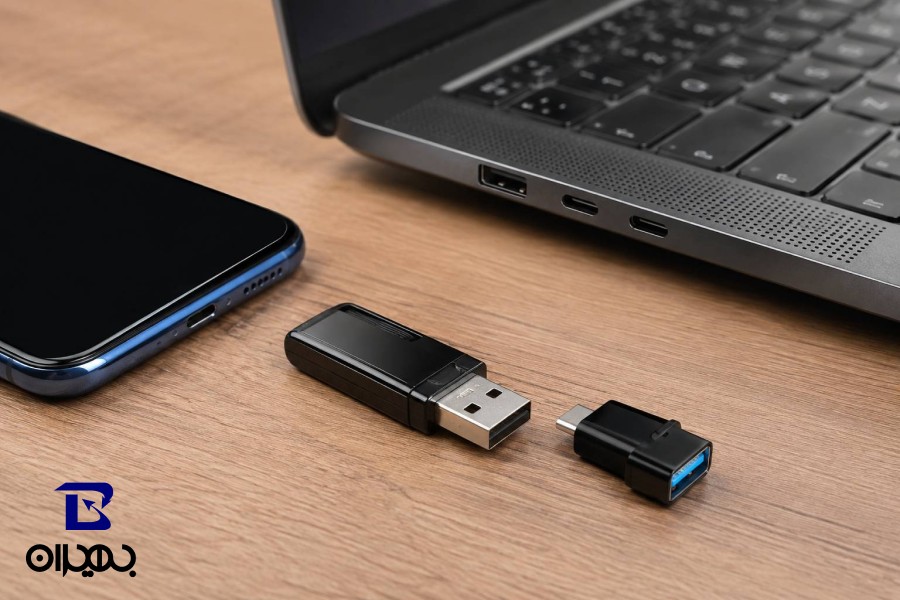
روشهای رفع مشکل شناسایی نشدن فلش در گوشی
گاهی فلش روی کامپیوتر بدون مشکل کار میکند اما هنگام اتصال به گوشی شناسایی نمیشود.
در این شرایط موارد زیر را بررسی کنید.
بررسی پشتیبانی از OTG
ابتدا مطمئن شوید گوشی از فناوری OTG پشتیبانی میکند.
برخی مدلهای قدیمی فاقد این قابلیت هستند.
بررسی کابل OTG
خرابی کابل یا مبدل یکی از رایجترین دلایل این مشکل است.
بهتر است کابل را با یک نمونه سالم جایگزین کنید.
فعال بودن قابلیت OTG
در برخی گوشیها لازم است قابلیت OTG از بخش تنظیمات فعال شود.
در صورت غیرفعال بودن، فلش شناسایی نخواهد شد.
محصولات پرفروش بهیران
محبوبترین محصولات فروشگاه را مشاهده کنید.
بررسی فرمت فلش
اگر فرمت فلش با سیستمعامل گوشی سازگار نباشد، امکان خواندن اطلاعات وجود نخواهد داشت.
بروزرسانی سیستمعامل
گاهی نسخههای قدیمی اندروید دارای اشکالات نرمافزاری هستند که در بروزرسانیهای جدید برطرف شدهاند.
بیشتر بدانید: چگونه شارژر اصلی را از تقلبی تشخیص دهیم
چگونه بفهمیم مشکل از فلش است یا دستگاه؟
برای پیدا کردن علت اصلی بهتر است چند آزمایش ساده انجام دهید.
فلش را روی یک کامپیوتر دیگر امتحان کنید.
اگر همچنان شناسایی نشد، احتمال خرابی فلش بیشتر است.
در مرحله بعد یک فلش سالم را به همان دستگاه متصل کنید.
اگر فلش دوم بدون مشکل کار کرد، ایراد از فلش اول خواهد بود.
همچنین میتوانید فلش را روی گوشی، لپتاپ یا تلویزیون نیز آزمایش کنید.
اگر در هیچ دستگاهی شناسایی نشد، احتمال آسیب سختافزاری فلش بسیار زیاد است.
چرا فلش در Disk Management نمایش داده میشود اما باز نمیشود؟
گاهی ویندوز فلش را تشخیص میدهد اما هنگام باز کردن آن با خطا مواجه میشوید.
این وضعیت معمولاً به یکی از دلایل زیر رخ میدهد.
اختصاص نداشتن Drive Letter
اگر برای فلش حرف درایو تعیین نشده باشد، در File Explorer نمایش داده نمیشود.
اختصاص یک حرف جدید معمولاً مشکل را برطرف میکند.
آسیب دیدن فایل سیستم
خرابی ساختار فایلها باعث میشود اطلاعات قابل خواندن نباشند.
در این شرایط استفاده از ابزارهای تعمیر دیسک یا نرمافزارهای بازیابی اطلاعات میتواند مفید باشد.
ایجاد پارتیشن RAW
گاهی فایل سیستم به RAW تبدیل میشود.
در این حالت ویندوز فلش را میبیند اما امکان باز کردن آن وجود ندارد.
اگر اطلاعات مهمی روی فلش ندارید، فرمت کردن آن میتواند مشکل را برطرف کند.
اشتباهات رایج هنگام استفاده از فلش
بسیاری از مشکلات فلش مموری به دلیل استفاده نادرست ایجاد میشوند.
جدا کردن فلش بدون Eject
خارج کردن ناگهانی فلش هنگام انتقال اطلاعات میتواند باعث آسیب به فایلها یا فایل سیستم شود.
استفاده از فلش روی دستگاههای آلوده
اتصال فلش به سیستمهای ویروسی احتمال آلودگی و خراب شدن اطلاعات را افزایش میدهد.
وارد کردن فشار به کانکتور
خم شدن یا وارد شدن ضربه به کانکتور USB ممکن است باعث آسیب دائمی فلش شود.
استفاده از فلش در محیطهای مرطوب
نفوذ رطوبت یکی از عوامل اصلی خرابی حافظههای USB است.
پر کردن کامل حافظه
بهتر است همیشه مقداری فضای خالی روی فلش باقی بماند تا عملکرد آن پایدارتر باشد.
چگونه از بروز مشکل شناسایی نشدن فلش جلوگیری کنیم؟
رعایت چند نکته ساده میتواند احتمال بروز این مشکل را تا حد زیادی کاهش دهد.
همیشه قبل از جدا کردن فلش از گزینه Safely Remove Hardware استفاده کنید.
فلش را از ضربه، گردوغبار و رطوبت دور نگه دارید.
از اتصال فلش به شارژرها یا دستگاههای ناشناس خودداری کنید.
بهطور منظم اطلاعات مهم را در محل دیگری نیز ذخیره کنید.
از فلشهای باکیفیت و برندهای معتبر استفاده کنید.
در صورت مشاهده علائم غیرعادی مانند کاهش سرعت یا قطع و وصل شدن، اطلاعات را سریعتر منتقل کرده و سلامت فلش را بررسی کنید.
جمعبندی
شناسایی نشدن فلش مموری همیشه به معنای سوختن یا خرابی کامل آن نیست. در بسیاری از موارد، مشکلاتی مانند خرابی پورت USB، اختلال در درایورها، ناسازگاری فرمت یا آسیب فایل سیستم باعث بروز این مشکل میشوند. با بررسی مرحلهبهمرحله پورتها، درایورها، Disk Management، کابل OTG و سلامت فلش میتوان علت اصلی را پیدا کرد و در بسیاری از موارد بدون نیاز به تعمیر یا تعویض، مشکل را برطرف کرد.
سوالات متداول
علت شناسایی نشدن فلش در کامپیوتر چیست؟
خرابی پورت USB، مشکلات درایور، آسیب فایل سیستم، ویروسی شدن یا خرابی خود فلش از مهمترین دلایل این مشکل هستند.
چرا فلش در گوشی با OTG شناسایی نمیشود؟
خرابی کابل OTG، غیرفعال بودن قابلیت OTG، ناسازگاری فرمت فلش یا عدم پشتیبانی گوشی میتواند باعث این مشکل شود.
چگونه مشکل USB Device Not Recognized را برطرف کنیم؟
پورت USB را تغییر دهید، درایورها را بهروزرسانی کنید، سیستم را ریستارت کرده و سلامت فلش را در دستگاه دیگری بررسی کنید.
چرا فلش در Disk Management دیده میشود اما باز نمیشود؟
معمولاً به دلیل نداشتن Drive Letter، آسیب فایل سیستم یا تبدیل شدن پارتیشن به RAW این اتفاق رخ میدهد.
بهترین فرمت برای فلش در گوشی چیست؟
در بیشتر گوشیهای اندرویدی، فرمتهای FAT32 و exFAT بهترین سازگاری را دارند.
چگونه بفهمیم فلش سوخته است؟
اگر فلش در هیچ کامپیوتر، گوشی یا دستگاه دیگری شناسایی نشود، احتمال خرابی سختافزاری یا سوختن آن زیاد است.