
هیچ محصولی در سبد خرید نیست.
چگونه اینترنت گوشی را به کامپیوتر وصل کنیم؟ راهنمای کامل
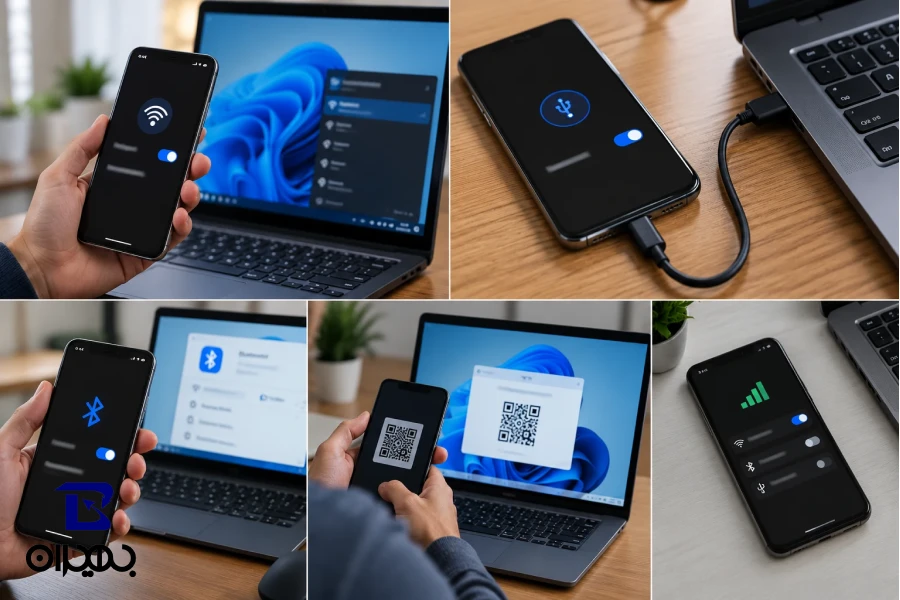
گاهی به اینترنت کامپیوتر یا لپتاپ دسترسی ندارید، اما گوشی شما با استفاده از اینترنت سیمکارت به شبکه متصل است. در چنین شرایطی لازم نیست حتماً به دنبال مودم یا شبکه وایفای دیگری باشید؛ میتوانید اینترنت موبایل را با چند روش مختلف با کامپیوتر به اشتراک بگذارید.
اندروید و آیفون هر دو امکان اشتراکگذاری اینترنت موبایل را در اختیار کاربر قرار میدهند. بسته به نوع گوشی و کامپیوتر، این کار از طریق وایفای، کابل USB یا بلوتوث انجام میشود. هر روش مزایا و محدودیتهای خاص خود را دارد؛ برای مثال، هاتاسپات راهاندازی سادهای دارد، اتصال کابلی معمولاً پایدارتر است و بلوتوث میتواند در شرایطی که وایفای در دسترس نیست کاربرد داشته باشد.
خرید عمده لوازم جانبی کامپیوتر
برای خرید عمده لوازم جانبی کامپیوتر و انواع اکسسوری و دریافت اطلاعات بیشتر، با واحد فروش بهیران پیسی تماس بگیرید.
شماره تماس:02188931857
چگونه اینترنت گوشی را به کامپیوتر وصل کنیم؟
برای وصل کردن اینترنت گوشی به کامپیوتر ابتدا باید مطمئن شوید اینترنت موبایل روی گوشی فعال است و گوشی از طریق سیمکارت به اینترنت دسترسی دارد. سپس میتوانید یکی از سه روش اصلی را انتخاب کنید: هاتاسپات وایفای، اتصال USB یا بلوتوث.
سادهترین روش برای بیشتر کاربران، استفاده از هاتاسپات است. در این حالت گوشی مانند یک مودم بیسیم عمل میکند و کامپیوتر با جستوجوی نام شبکه گوشی و وارد کردن رمز عبور به آن متصل میشود. در اندروید، اشتراک اینترنت از طریق Wi-Fi، USB و Bluetooth پشتیبانی میشود.
در آیفون نیز قابلیت Personal Hotspot امکان اشتراک اینترنت با کامپیوتر را از طریق Wi-Fi، USB و Bluetooth فراهم میکند.
قبل از شروع، بهتر است دیتای موبایل، شارژ باتری و حجم بسته اینترنت را بررسی کنید؛ زیرا کامپیوتر ممکن است هنگام اتصال، اطلاعات بیشتری نسبت به استفاده معمولی گوشی مصرف کند.
جهت مشاهده و خرید لوازم جانبی موبایل عمده با قیمت مناسب و کیفیت بالا همین حالا کلیک کنید.
وصل کردن اینترنت گوشی اندرویدی به کامپیوتر بدون کابل
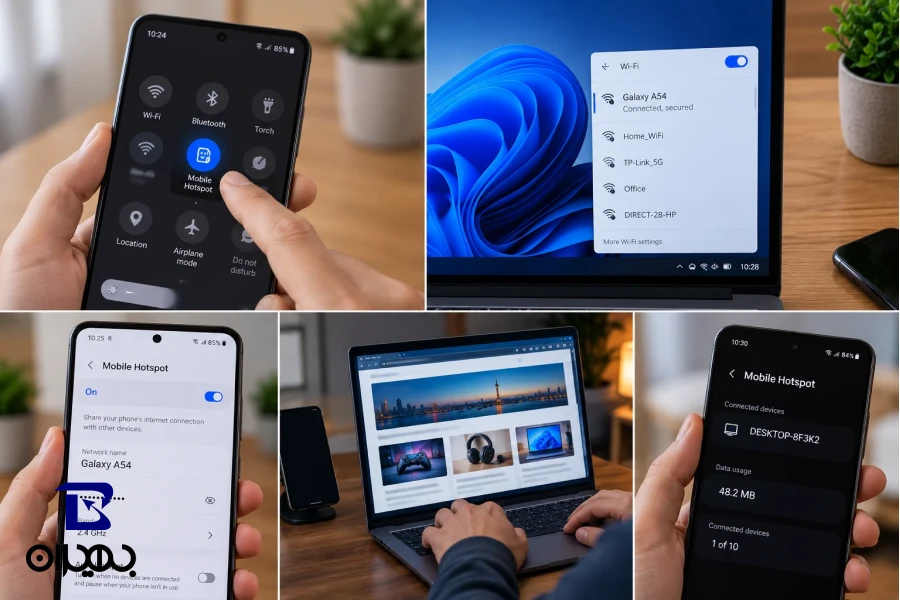
یکی از راحتترین روشها برای اشتراک اینترنت گوشی، استفاده از هاتاسپات وایفای است. در این روش هیچ کابلی لازم نیست و تقریباً هر کامپیوتری که کارت شبکه بیسیم داشته باشد میتواند به گوشی متصل شود.
فعال کردن هاتاسپات در اندروید
مسیر دقیق تنظیمات ممکن است با توجه به برند گوشی و نسخه اندروید کمی متفاوت باشد، اما معمولاً باید وارد Settings شوید و بخش Hotspot & Tethering یا گزینهای مشابه را پیدا کنید.
سپس Wi-Fi Hotspot را فعال کنید. در این بخش معمولاً نام شبکه و رمز عبور نمایش داده میشود. بهتر است رمز عبوری انتخاب کنید که حدس زدن آن آسان نباشد.
اتصال کامپیوتر به هاتاسپات
پس از فعال کردن هاتاسپات، در کامپیوتر فهرست شبکههای Wi-Fi را باز کنید. نام گوشی را پیدا کرده و روی آن کلیک کنید. سپس رمز عبور تعیینشده در گوشی را وارد کنید.
اگر مراحل بهدرستی انجام شده باشد، کامپیوتر از اینترنت سیمکارت گوشی استفاده میکند. بنابراین هات اسپات گوشی برای کامپیوتر یکی از سریعترین راهها برای ایجاد اتصال موقت به اینترنت است.
در برخی گوشیهای جدید، امکانات مربوط به هاتاسپات و اتصال خودکار ممکن است با توجه به نسخه اندروید و سازنده دستگاه متفاوت باشد.
نکته مهم درباره مصرف باتری
فعال بودن هاتاسپات معمولاً مصرف باتری گوشی را افزایش میدهد. اگر قرار است چند ساعت از اینترنت گوشی استفاده کنید، بهتر است گوشی را به شارژر متصل کنید و پس از پایان کار، هاتاسپات را خاموش کنید.
برای خرید عمده قاب آیفون در انواع مختلف کلیک کنید.
وصل کردن اینترنت گوشی اندرویدی به کامپیوتر با کابل
اگر به دنبال اتصال پایدارتر هستید یا کامپیوتر شما Wi-Fi ندارد، استفاده از کابل USB گزینه مناسبی است. در این روش گوشی با کابل به کامپیوتر متصل شده و اینترنت موبایل از طریق اتصال USB در اختیار سیستم قرار میگیرد.
برای اتصال اینترنت گوشی با کابل USB به کامپیوتر ابتدا گوشی را با یک کابل مناسب به کامپیوتر وصل کنید. سپس وارد تنظیمات Hotspot & Tethering شوید و گزینه USB Tethering را فعال کنید.
در بیشتر گوشیهای اندرویدی، پس از اتصال کابل، گزینه USB Tethering در صورت شناسایی صحیح اتصال قابل فعالسازی خواهد بود. راهنمای رسمی Android نیز همین روش را برای اشتراک اینترنت از طریق USB توضیح میدهد.
چرا اتصال USB کاربردی است؟
اتصال کابلی علاوه بر اینکه نیاز به Wi-Fi ندارد، میتواند برای زمانی مناسب باشد که میخواهید اتصال گوشی و کامپیوتر کمتر در معرض قطع و وصل شدن قرار بگیرد. همچنین گوشی هنگام اتصال به کامپیوتر ممکن است همزمان شارژ شود؛ البته سرعت شارژ به نوع پورت و کابل بستگی دارد.
یک نکته مهم این است که Android بهصورت رسمی اعلام میکند کامپیوترهای Mac نمیتوانند از طریق USB از اتصال اینترنت گوشی اندرویدی استفاده کنند.
محصولات پرفروش بهیران
محبوبترین محصولات فروشگاه را مشاهده کنید.
وصل کردن اینترنت گوشی اندرویدی به کامپیوتر از طریق بلوتوث
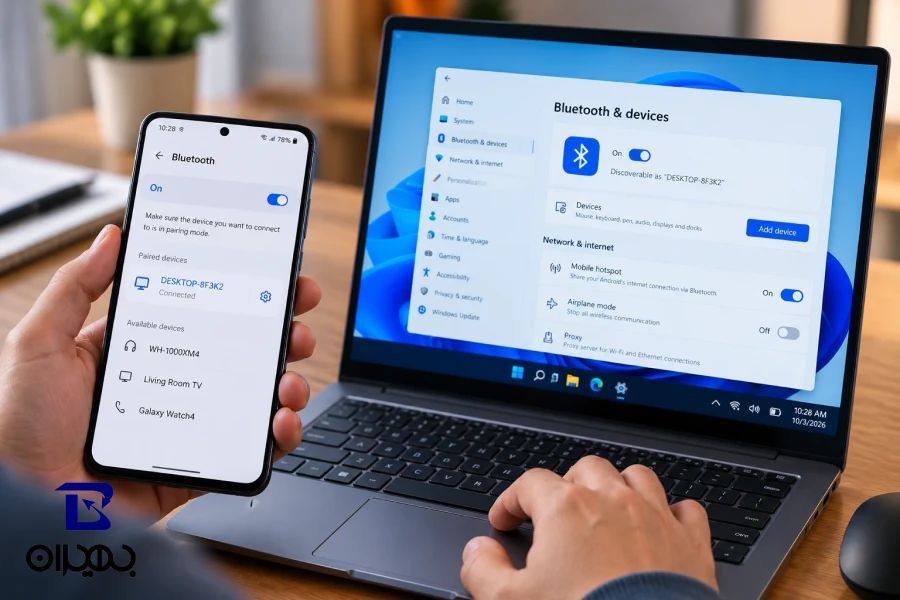
بلوتوث یکی دیگر از روشهای اشتراکگذاری اینترنت است. سرعت آن معمولاً از Wi-Fi کمتر است، اما در بعضی شرایط میتواند گزینهای مفید باشد؛ مخصوصاً زمانی که نمیخواهید هاتاسپات وایفای را فعال کنید.
ابتدا بلوتوث گوشی و کامپیوتر را روشن کنید. سپس دو دستگاه را با یکدیگر Pair کنید. بعد از جفت شدن، در تنظیمات گوشی وارد بخش Hotspot & Tethering شوید و Bluetooth Tethering را فعال کنید.
در کامپیوتر نیز باید اتصال شبکه از طریق Bluetooth را انتخاب کنید. جزئیات این مرحله با توجه به نسخه سیستمعامل و سختافزار کامپیوتر متفاوت است.
اتصال اینترنت گوشی با بلوتوث به کامپیوتر بیشتر برای استفادههای سبک مانند وبگردی یا انجام کارهای ساده مناسب است و برای دانلود فایلهای حجیم معمولاً انتخاب اول نیست. Android نیز اشتراکگذاری اینترنت از طریق بلوتوث را در کنار Wi-Fi و USB پشتیبانی میکند.
بیشتر بدانید: بهترین هندزفری سیمی
اتصال اینترنت گوشی آیفون بدون کابل به کامپیوتر
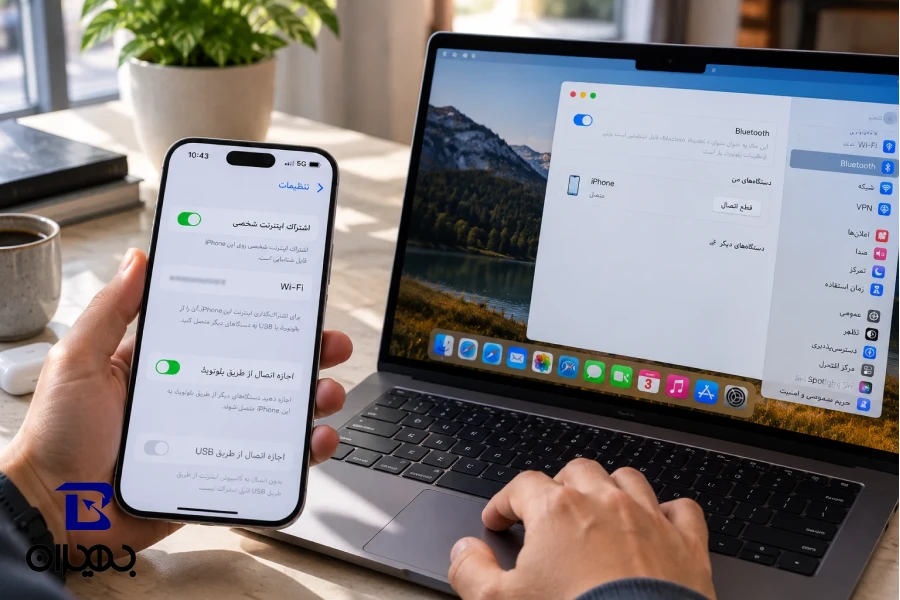
در آیفون، قابلیت Personal Hotspot امکان تبدیل گوشی به یک نقطه اتصال بیسیم را فراهم میکند. برای شروع، وارد Settings شوید و بخش Personal Hotspot را باز کنید. سپس گزینه Allow Others to Join را فعال کنید.
پس از فعال شدن قابلیت، در کامپیوتر فهرست شبکههای Wi-Fi را باز کنید و نام آیفون را انتخاب کنید. سپس رمز نمایشدادهشده در تنظیمات Personal Hotspot را وارد کنید.
اگر قصد اتصال آیفون به یک دستگاه غیر اپل مانند کامپیوتر ویندوزی را دارید، فعال بودن Allow Others to Join اهمیت دارد. Apple اتصال به Personal Hotspot را برای دستگاههای غیر اپل از طریق Wi-Fi، USB و Bluetooth نیز پشتیبانی میکند.
اتصال آیفون به کامپیوتر با USB
اگر کامپیوتر ویندوزی دارید، میتوانید آیفون را با کابل USB متصل کنید. برای استفاده از این روش در ویندوز، نصب آخرین نسخه Apple Devices یا iTunes ضروری است. پس از اتصال نیز ممکن است آیفون پیام Trust This Computer را نمایش دهد که باید آن را تأیید کنید.
بنابراین اگر به دنبال چگونه اینترنت گوشی را به لپ تاپ وصل کنیم هستید، ابتدا نوع گوشی و سیستمعامل لپتاپ را مشخص کنید تا روش مناسب را انتخاب کنید.
چرا اینترنت گوشی به کامپیوتر وصل نمیشود؟
گاهی فعال کردن هاتاسپات بهتنهایی برای برقراری اتصال کافی نیست. اگر کامپیوتر شبکه گوشی را پیدا نمیکند، ابتدا بررسی کنید Wi-Fi کامپیوتر روشن باشد و هاتاسپات گوشی نیز فعال باشد.
بررسی اینترنت موبایل
ممکن است گوشی هاتاسپات ایجاد کند اما خودش به اینترنت دسترسی نداشته باشد. یک صفحه وب را مستقیماً روی گوشی باز کنید تا از فعال بودن اینترنت سیمکارت مطمئن شوید.
بررسی رمز و نام شبکه
اگر شبکه دیده میشود اما اتصال برقرار نمیشود، رمز هاتاسپات را دوباره بررسی کنید. در صورت نیاز، هاتاسپات را خاموش و روشن کرده و دوباره اتصال را امتحان کنید.
راهاندازی مجدد دستگاهها
خاموش و روشن کردن گوشی و کامپیوتر در بسیاری از مشکلات موقتی شبکه میتواند مفید باشد. اگر از USB استفاده میکنید، کابل یا پورت دیگری را نیز امتحان کنید.
بررسی محدودیت اپراتور
برخی اپراتورهای تلفن همراه ممکن است برای Tethering محدودیت یا هزینه اضافی در نظر بگیرند. بنابراین اگر با وجود تنظیمات صحیح، اشتراکگذاری اینترنت انجام نمیشود، شرایط سرویس اپراتور خود را بررسی کنید.
در آیفون نیز Apple توصیه میکند در صورت مشکل Personal Hotspot، بهروزرسانی نرمافزار، راهاندازی مجدد دستگاه و بررسی تنظیمات مربوط به سازگاری را امتحان کنید.
اتصال اینترنت گوشی به کامپیوتر چه مقدار حجم مصرف میکند؟
میزان مصرف اینترنت به خود روش اتصال وابسته نیست؛ یعنی هاتاسپات، USB یا بلوتوث بهتنهایی حجم مشخص و ثابتی مصرف نمیکنند. مقدار مصرف بیشتر به کاری بستگی دارد که کامپیوتر هنگام استفاده از اینترنت انجام میدهد. برای مثال، باز کردن صفحات ساده وب حجم نسبتاً محدودی مصرف میکند، اما تماشای ویدئو با کیفیت بالا، دانلود بازی، بهروزرسانی ویندوز یا همگامسازی فایلهای ابری میتواند حجم زیادی از بسته اینترنت را مصرف کند.
چرا کامپیوتر ممکن است اینترنت بیشتری مصرف کند؟
سیستمعاملهای کامپیوتر معمولاً فعالیتهای بیشتری در پسزمینه انجام میدهند. بهروزرسانی نرمافزارها، همگامسازی سرویسهای ابری، دانلود خودکار فایلها و اجرای سرویسهای مختلف میتواند بدون اطلاع مستقیم کاربر باعث افزایش مصرف شود. به همین دلیل، اگر از اینترنت موبایل بهعنوان اتصال اصلی استفاده میکنید، بهتر است دانلودهای خودکار و بهروزرسانیهای غیرضروری را کنترل کنید.
چگونه مصرف اینترنت را کاهش دهیم؟
اولین کار این است که فعالیتهای سنگین را محدود کنید. اگر بسته اینترنت محدودی دارید، ویدئو را با کیفیت پایینتر تماشا کنید، دانلودهای بزرگ را به زمان دیگری موکول کنید و برنامههای غیرضروری را ببندید.
همچنین بهتر است پس از پایان کار، هاتاسپات یا Tethering را خاموش کنید. خود Android نیز توصیه میکند پس از پایان استفاده، اتصال اشتراکی را غیرفعال کنید و برای کاهش مصرف باتری، در استفاده طولانی دستگاه را به شارژ متصل نگه دارید.
در مجموع، اتصال اینترنت گوشی به کامپیوتر راهی ساده برای دسترسی موقت به اینترنت است و انتخاب روش مناسب به شرایط شما بستگی دارد. اگر سرعت و راحتی برایتان مهم است، Wi-Fi انتخاب سادهای است؛ اگر اتصال پایدار و کابلی میخواهید، USB گزینه مناسبی خواهد بود و در شرایط خاص میتوانید از Bluetooth استفاده کنید. برای وصل کردن اینترنت گوشی به لپ تاپ نیز همین سه روش اصلی قابل استفاده هستند، البته سازگاری دقیق آنها به مدل گوشی و سیستمعامل لپتاپ بستگی دارد. پیش از شروع کار، فعال بودن اینترنت موبایل و کافی بودن حجم بسته را بررسی کنید تا هنگام استفاده با مشکل مواجه نشوید.
سوالات متداول
چرا USB Tethering گوشی کار نمیکند؟
کابل یا پورت ناسازگار، غیرفعال بودن گزینه USB Tethering یا مشکل در شناسایی گوشی میتواند علت باشد؛ کابل و پورت دیگری را امتحان کنید و تنظیمات شبکه را بررسی کنید.
آیا اتصال اینترنت گوشی به کامپیوتر حجم بیشتری مصرف میکند؟
روش اتصال بهتنهایی مصرف را بیشتر نمیکند؛ میزان مصرف به فعالیتهای کامپیوتر مانند ویدئو، دانلود، بهروزرسانی و سرویسهای پسزمینه بستگی دارد.
هات اسپات بهتر است یا اتصال اینترنت گوشی با کابل USB؟
هاتاسپات برای راهاندازی سریع و بدون کابل مناسب است، در حالی که USB برای اتصال مستقیم و پایدارتر در کامپیوترهای سازگار گزینه کاربردیتری است.