
هیچ محصولی در سبد خرید نیست.
نحوه تست باتری لپ تاپ
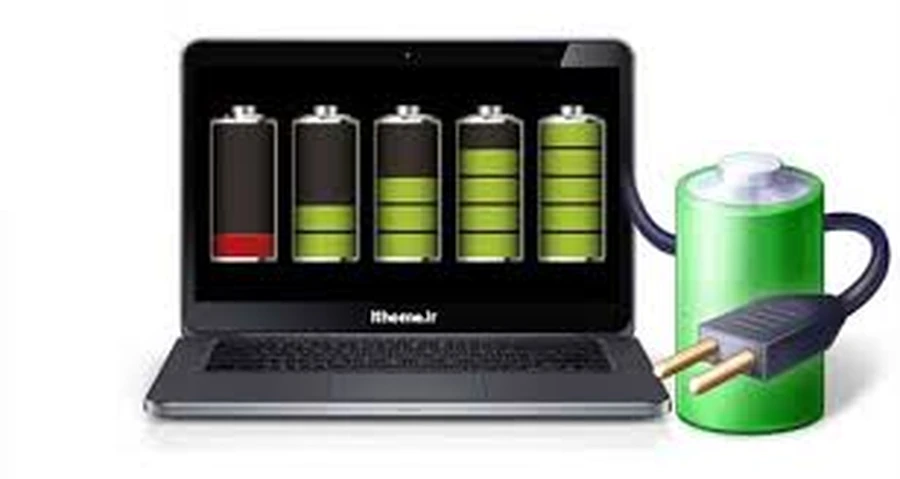
باتری لپتاپ یکی از قطعات مصرفی و مهم دستگاه است که به مرور زمان دچار افت عملکرد میشود. بسیاری از کاربران زمانی متوجه مشکل میشوند که دستگاه بهطور ناگهانی خاموش میشود یا شارژ آن سریعتر از حد معمول کاهش پیدا میکند. در چنین شرایطی آشنایی با روشهای تست سلامت باتری لپ تاپ میتواند از هزینههای اضافی جلوگیری کند.
اهمیت بررسی سلامت باتری لپ تاپ
باتری لپتاپ بهمرور زمان و با هر چرخه شارژ و دشارژ، بخشی از ظرفیت اولیه خود را از دست میدهد. اگر این کاهش ظرفیت کنترل نشود، ممکن است در زمانهای حساس با خاموش شدن ناگهانی دستگاه مواجه شوید.
بررسی دورهای وضعیت باتری باعث میشود:
- از خاموش شدن ناگهانی جلوگیری شود
- زمان مناسب برای تعویض باتری مشخص گردد
- عملکرد بهینه سیستم حفظ شود
- از آسیب احتمالی به قطعات دیگر جلوگیری شود
انجام منظم تست سلامت باتری لپ تاپ به شما کمک میکند دید دقیقی نسبت به وضعیت واقعی باتری داشته باشید و تصمیم درستی بگیرید.

روش های تست سلامت باتری لپ تاپ
برای بررسی وضعیت و عملکرد باتری روشهای مختلفی وجود دارد که برخی از آنها بدون نیاز به نصب هیچ برنامه اضافی انجام میشوند. این روشها به شما کمک میکنند تصویر دقیقتری از ظرفیت واقعی، میزان افت عملکرد و وضعیت کلی باتری به دست آورید.
1. استفاده از ابزار داخلی ویندوز
در سیستمعامل ویندوز میتوانید با استفاده از Command Prompt گزارش دقیقی از وضعیت باتری دریافت کنید. این روش یکی از دقیقترین راههای ارزیابی ظرفیت واقعی باتری محسوب میشود، زیرا اطلاعات را مستقیماً از سیستم مدیریت انرژی دستگاه استخراج میکند.
مراحل انجام کار:
- کلیدهای Win + R را فشار دهید.
- عبارت cmd را تایپ کنید.
- دستور زیر را وارد کنید:
powercfg /batteryreport
پس از اجرای این دستور، یک فایل گزارش در مسیر مشخصشده (معمولاً در پوشه کاربران) ذخیره میشود. در این گزارش بخشهای مهمی وجود دارد که باید به آنها توجه کنید:
- Design Capacity: ظرفیت اسمی که کارخانه برای باتری در نظر گرفته است.
- Full Charge Capacity: ظرفیتی که باتری در حال حاضر میتواند نگه دارد.
- Recent Usage: نحوه مصرف شارژ در روزهای اخیر.
- Battery Capacity History: روند کاهش ظرفیت در طول زمان.
اگر اختلاف بین ظرفیت اسمی و ظرفیت فعلی زیاد باشد (مثلاً بیش از 30 یا 40 درصد)، نشاندهنده افت قابل توجه عملکرد باتری است. همچنین با بررسی نمودار تاریخچه ظرفیت میتوانید بفهمید کاهش عملکرد تدریجی بوده یا ناگهانی اتفاق افتاده است.
خرید عمده لوازم جانبی کامپیوتر
برای خرید عمده لوازم جانبی کامپیوتر و انواع اکسسوری و دریافت اطلاعات بیشتر، با واحد فروش بهیران پیسی تماس بگیرید.
شماره تماس:02188931857
2. بررسی درصد افت شارژ در استفاده روزمره
یکی از سادهترین راهها این است که دستگاه را به طور کامل شارژ کنید، سپس آن را از برق جدا کرده و در شرایط عادی (مثلاً وبگردی یا تماشای ویدیو) استفاده نمایید. مدت زمانی که لپتاپ بدون اتصال به برق کار میکند معیار خوبی برای سنجش عملکرد واقعی باتری است.
اگر متوجه شدید:
- درصد شارژ بهصورت غیرعادی سریع کاهش مییابد
- دستگاه در درصدهای بالاتر ناگهان خاموش میشود
- زمان نگهداری شارژ نسبت به گذشته بهطور محسوسی کمتر شده است
احتمالاً ظرفیت باتری کاهش یافته است. این روش تجربی، در کنار گزارش سیستمی، دید عملیتری از وضعیت باتری به شما میدهد.
جهت خرید عمده شارژر لپ تاپ کلیک کنید.
3. بررسی چرخههای شارژ
هر باتری لیتیومی تعداد مشخصی چرخه شارژ دارد (معمولاً بین 300 تا 1000 چرخه بسته به نوع باتری و کیفیت آن). یک چرخه کامل زمانی محسوب میشود که مجموع مصرف شما برابر با 100 درصد ظرفیت باشد؛ حتی اگر این مصرف در چند مرحله انجام شود.
در گزارش تولید شده توسط ویندوز یا نرمافزارهای تخصصی، میتوانید تعداد چرخههای مصرفشده را مشاهده کنید. اگر این عدد به محدوده بالایی نزدیک شده باشد، کاهش عملکرد طبیعی است.
همچنین اگر تعداد چرخهها کم باشد اما افت ظرفیت زیاد مشاهده شود، ممکن است مشکل از کالیبره نبودن باتری یا خرابی سلولهای داخلی باشد. در این شرایط بررسی تخصصیتر توصیه میشود.
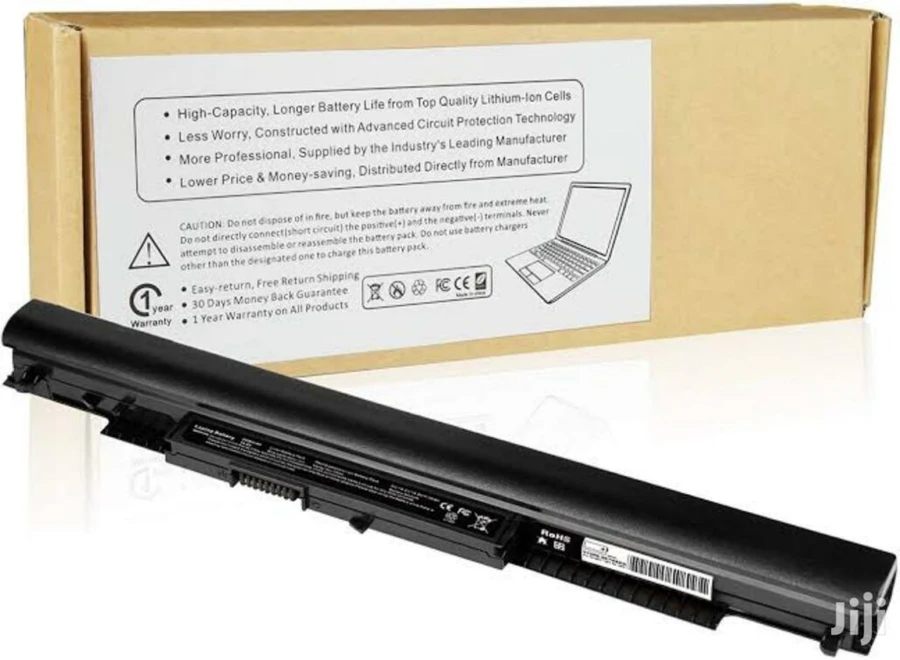
فهمیدن مشخصات باتری لپ تاپ
برای درک بهتر وضعیت باتری، باید مشخصات آن را بشناسید. برخی از مهمترین اطلاعات شامل موارد زیر است:
- Design Capacity (ظرفیت اسمی)
- Full Charge Capacity (ظرفیت فعلی)
- Cycle Count (تعداد چرخه شارژ)
- Voltage (ولتاژ باتری)
اگر ظرفیت فعلی بسیار کمتر از ظرفیت اسمی باشد، زمان تعویض باتری نزدیک است. این اطلاعات به شما در تشخیص سلامت باتری لپ تاپ کمک میکند.
همچنین میتوانید از طریق BIOS یا تنظیمات سیستم، برخی مشخصات فنی باتری را مشاهده کنید.
جهت مشاهده قیمت و خرید کول پد لپ تاپ کلیک کنید.
نرم افزار های تست باتری لپ تاپ
علاوه بر ابزار داخلی ویندوز، برنامههای تخصصی متعددی وجود دارند که اطلاعات دقیقتری درباره وضعیت باتری ارائه میدهند. این نرمافزارها معمولاً جزئیاتی مانند میزان افت ظرفیت، تعداد چرخههای مصرفشده، دمای لحظهای و حتی میزان استهلاک سلولها را نمایش میدهند و به شما کمک میکنند تصمیم آگاهانهتری درباره ادامه استفاده یا تعویض باتری بگیرید.
در ادامه چند نرمافزار کاربردی و محبوب را معرفی میکنیم:
1. BatteryInfoView
این برنامه سبک و کمحجم است و بدون نیاز به نصب پیچیده اجرا میشود. BatteryInfoView اطلاعاتی مانند ظرفیت اسمی، ظرفیت فعلی، ولتاژ، نرخ شارژ و دشارژ و تعداد چرخهها را نمایش میدهد. مزیت اصلی آن سادگی محیط کاربری و ارائه دادههای دقیق در قالب عددی است. اگر به دنبال یک ابزار سریع برای بررسی اولیه وضعیت باتری هستید، این گزینه انتخاب مناسبی است.
محصولات پرفروش بهیران
محبوبترین محصولات فروشگاه را مشاهده کنید.

2. HWMonitor
HWMonitor بیشتر به عنوان یک ابزار مانیتورینگ سختافزار شناخته میشود، اما اطلاعات مفیدی درباره باتری نیز ارائه میدهد. این نرمافزار علاوه بر ظرفیت و ولتاژ، دمای قطعات داخلی مانند CPU و GPU را هم نشان میدهد. بررسی همزمان دمای سیستم اهمیت دارد، زیرا گرمای زیاد میتواند باعث افت عملکرد باتری شود. اگر هنگام بررسی متوجه افزایش غیرعادی دما شدید، ممکن است مشکل فقط از باتری نباشد و سیستم خنککننده نیز نیاز به بررسی داشته باشد.
برای تهیه کابل شارژر لپ تاپ کلیک کنید.
3. AIDA64
AIDA64 یک ابزار حرفهای برای تحلیل کامل سختافزار است. در بخش مربوط به باتری، اطلاعات دقیقی درباره وضعیت انرژی، ظرفیت واقعی، درصد استهلاک و حتی وضعیت سلامت کلی ارائه میدهد. این برنامه برای کاربران حرفهای یا کسانی که قصد بررسی دقیقتر لپتاپ خود را دارند مناسبتر است. نسخه کامل آن پولی است، اما امکانات پیشرفتهتری نسبت به ابزارهای سادهتر دارد.
4. BatteryCare
BatteryCare بیشتر بر مدیریت چرخههای شارژ تمرکز دارد. این برنامه میتواند تعداد دفعات شارژ کامل را ثبت کند و به شما یادآوری کند چه زمانی برای کالیبره کردن باتری مناسب است. همچنین اطلاعاتی درباره ظرفیت فعلی و میزان افت آن ارائه میدهد. اگر قصد دارید استفاده از باتری را مدیریت کرده و طول عمر آن را افزایش دهید، این نرمافزار کاربردی خواهد بود.
5. ابزارهای اختصاصی برندها
برخی شرکتها مانند Dell، HP و Lenovo نرمافزارهای اختصاصی مدیریت سیستم ارائه میکنند که در بخش باتری نیز اطلاعات مفیدی نمایش میدهند. این ابزارها معمولاً با سختافزار همان برند سازگارتر هستند و گزارش دقیقتری از وضعیت انرژی ارائه میدهند.
در نهایت، استفاده از این برنامهها در کنار بررسی دستی و گزارش ویندوز میتواند دید کاملی از وضعیت باتری به شما بدهد. اگر نتایج چند ابزار مختلف نشاندهنده افت شدید ظرفیت باشد، احتمال نیاز به تعویض باتری بسیار بالا است.
جمعبندی
بررسی منظم وضعیت باتری باعث افزایش طول عمر دستگاه و جلوگیری از مشکلات ناگهانی میشود. با استفاده از روشهای ساده و نرمافزارهای معرفیشده میتوانید تست سلامت باتری لپ تاپ را انجام دهید و در صورت نیاز برای تعویض آن اقدام کنید.
تشخیص سلامت باتری لپ تاپ در زمان مناسب، از هزینههای سنگین و آسیب به قطعات دیگر جلوگیری خواهد کرد.
اگر به دنبال عمده فروشی لوازم جانبی کامپیوتر هستید به سایت بهیران مراجعه کنید.
سوالات متداول
1. هر چند وقت یکبار باید سلامت باتری را بررسی کنیم؟
بهتر است هر 2 تا 3 ماه یکبار وضعیت باتری را بررسی کنید.
2. از کجا بفهمیم باتری لپتاپ نیاز به تعویض دارد؟
اگر ظرفیت فعلی به کمتر از 60 درصد ظرفیت اسمی برسد یا دستگاه ناگهانی خاموش شود، زمان تعویض نزدیک است.
3. آیا استفاده دائم از برق باعث خرابی باتری میشود؟
در لپتاپهای جدید سیستم مدیریت انرژی وجود دارد، اما بهتر است گاهی باتری را تا حدود 40 تا 80 درصد استفاده کنید.
4. آیا کالیبره کردن باتری مفید است؟
بله، در برخی موارد کالیبره کردن میتواند نمایش درصد شارژ را دقیقتر کند.
5. آیا گرمای زیاد به باتری آسیب میزند؟
بله، گرمای بالا یکی از عوامل اصلی کاهش عمر باتری است.