
هیچ محصولی در سبد خرید نیست.
ارتقا CPU لپ تاپ و نکات مربوط به آن

کند شدن سیستم، هنگکردن در اجرای نرمافزارهای سنگین، بالا رفتن زمان رندر یا حتی تأخیر در باز شدن مرورگر، از نشانههایی است که بسیاری از کاربران با آن روبهرو میشوند. در چنین شرایطی اولین سوالی که به ذهن میرسد این است: آیا میتوان با ارتقا CPU لپ تاپ جان تازهای به دستگاه داد یا باید به فکر تعویض کامل آن بود؟
پردازنده بهعنوان مغز اصلی لپتاپ، نقش کلیدی در سرعت و عملکرد سیستم دارد. اما برخلاف کامپیوترهای رومیزی، ارتقا سی پی یو لپ تاپ همیشه ساده و امکانپذیر نیست. در ادامه، بهصورت دقیق و کاربردی به بررسی شرایط، مراحل، مزایا و محدودیتهای این فرایند میپردازیم.
آیا ارتقا سی پی یو لپ تاپ امکان پذیر است؟
پاسخ کوتاه این است: «بستگی دارد.»
در بسیاری از لپتاپهای جدید، پردازنده به مادربرد لحیم (Soldered) شده و عملاً امکان جدا کردن و تعویض آن وجود ندارد. در این مدلها، ارتقا پردازنده لپ تاپ از نظر فنی ممکن نیست، مگر با تعویض کامل مادربرد که معمولاً از نظر اقتصادی به صرفه نیست.
اما در برخی مدلهای قدیمیتر یا لپتاپهای ورکاستیشن حرفهای، CPU به صورت سوکتی طراحی شده است. در این حالت، امکان تعویض سی پی یو لپ تاپ وجود دارد؛ البته به شرطی که:
- سوکت پردازنده جدید با مادربرد سازگار باشد.
- چیپست مادربرد از پردازنده جدید پشتیبانی کند.
- سیستم خنککننده توان مدیریت گرمای پردازنده قویتر را داشته باشد.
بنابراین قبل از هر اقدامی، باید مدل دقیق لپتاپ و مشخصات مادربرد بررسی شود.
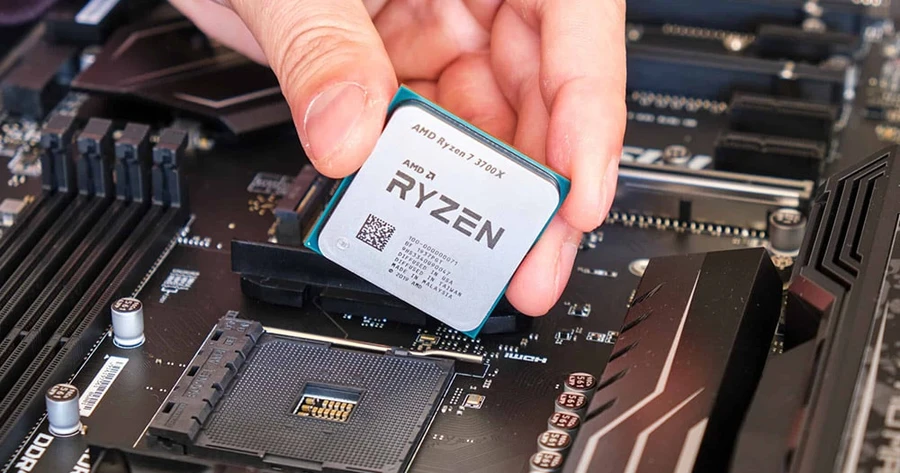
راهنمای ارتقا CPU لپ تاپ
اگر تصمیم به ارتقا CPU لپ تاپ گرفتهاید، قبل از باز کردن دستگاه باید یک بررسی فنی و تحلیلی انجام دهید. بسیاری از خطاها به دلیل نادیده گرفتن همین مرحله اولیه رخ میدهد. در این بخش، مهمترین فاکتورهایی که باید بررسی شوند را دقیقتر توضیح میدهیم.
1. بررسی نوع سوکت و چیپست مادربرد
اولین و مهمترین قدم، شناسایی نوع اتصال پردازنده به مادربرد است. پردازندهها معمولاً به دو صورت نصب میشوند:
- BGA (لحیمشده): در این حالت CPU مستقیماً روی برد لحیم شده و عملاً امکان جداسازی وجود ندارد. اکثر لپتاپهای جدید از این نوع هستند.
- PGA یا سوکتی: در این مدل، پردازنده داخل یک سوکت قرار میگیرد و با ضامن قفل میشود. این نوع قابلیت تعویض دارد.
علاوه بر سوکت، چیپست مادربرد نیز تعیین میکند که چه نسلهایی از پردازنده پشتیبانی میشوند. حتی اگر سوکت یکسان باشد، ممکن است مادربرد از مدلهای قویتر پشتیبانی نکند.
2. بررسی لیست پردازندههای سازگار
هر لپتاپ محدود به یک بازه مشخص از CPU هاست. برای مثال، ممکن است فقط از همان نسل پردازنده با فرکانس بالاتر پشتیبانی کند و نه نسل بعدی.
برای اطمینان باید:
- مدل دقیق مادربرد را جستجو کنید.
- به سایت رسمی سازنده مراجعه کنید.
- انجمنهای تخصصی یا تجربه کاربران همان مدل را بررسی کنید.
در بسیاری از موارد، کاربران دیگر قبلاً این ارتقا را انجام دادهاند و نتیجه را گزارش کردهاند.
3. توجه به توان حرارتی (TDP) و سیستم خنککننده
TDP نشاندهنده میزان گرمای تولیدی پردازنده است. اگر CPU جدید TDP بالاتری نسبت به مدل قبلی داشته باشد، ممکن است:
- دمای سیستم به شکل خطرناکی افزایش یابد.
- فن دائماً با دور بالا کار کند.
- سیستم دچار افت عملکرد (Thermal Throttling) شود.
بنابراین ارتقا فقط زمانی منطقی است که سیستم خنککننده بتواند گرمای اضافی را مدیریت کند.
جهت مشاهده و خرید محصولات مینی اسکای کلیک کنید.
4. بررسی نسخه BIOS و سازگاری نرمافزاری
در برخی موارد حتی اگر از نظر سختافزاری همه چیز سازگار باشد، BIOS قدیمی ممکن است پردازنده جدید را شناسایی نکند. بنابراین قبل از اقدام به تعویض، بررسی و در صورت نیاز بروزرسانی BIOS اهمیت زیادی دارد.
این مرحله بسیار حساس است و اگر اشتباه انجام شود میتواند مادربرد را غیرقابل استفاده کند.
5. تحلیل اقتصادی قبل از اقدام
گاهی هزینه خرید پردازنده سازگار، خمیر حرارتی، دستمزد تعمیرکار و ریسک احتمالی، مجموعاً به اندازه خرید یک لپتاپ کارکرده قویتر میشود. بنابراین باید پاسخ این سوال را بدهید:
- آیا افزایش قدرت پردازش به اندازه هزینه پرداختی ارزش دارد؟
- آیا قطعات دیگر مانند رم یا هارد نیز نیاز به ارتقا دارند؟
اگر چند بخش سیستم نیازمند ارتقا باشد، تعویض کامل دستگاه گزینه منطقیتری خواهد بود.
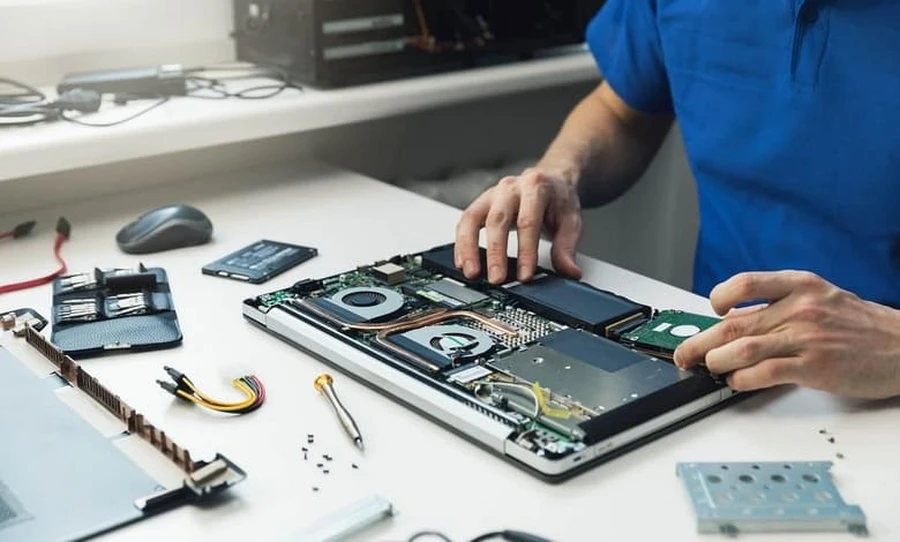
مراحل ارتقا CPU لپ تاپ
در صورتی که لپتاپ شما قابلیت ارتقا داشته باشد، فرایند تعویض CPU لپ تاپ باید با دقت، ابزار مناسب و رعایت نکات ایمنی انجام شود. هر مرحله اهمیت بالایی دارد و بیدقتی میتواند به مادربرد یا سوکت آسیب دائمی وارد کند.
مرحله اول: آمادهسازی و قطع کامل برق دستگاه
قبل از هر اقدامی:
- لپتاپ را خاموش کنید.
- شارژر را جدا کنید.
- در صورت امکان باتری را خارج کنید.
- دکمه پاور را ۱۰ تا ۱۵ ثانیه نگه دارید تا بار الکتریکی باقیمانده تخلیه شود.
این کار از ایجاد اتصال کوتاه و آسیب به قطعات جلوگیری میکند. همچنین توصیه میشود از دستبند آنتیاستاتیک استفاده شود تا الکتریسیته ساکن به برد آسیب نزند.
مرحله دوم: باز کردن قاب و دسترسی کامل به مادربرد
در برخی لپتاپها فقط با باز کردن یک درپوش به سیستم خنککننده دسترسی دارید، اما در بسیاری از مدلها باید:
- پیچهای کامل قاب زیرین باز شود.
- کیبورد یا قاب بالایی جدا گردد.
- کابلهای فلت با دقت آزاد شوند.
در این مرحله نظم در باز کردن پیچها بسیار مهم است. پیشنهاد میشود پیچها را بر اساس محل باز شدن دستهبندی کنید تا در زمان بستن دچار اشتباه نشوید.
مرحله سوم: باز کردن سیستم خنککننده (فن و هیتسینک)
پردازنده زیر هیتسینک قرار دارد. برای دسترسی به آن باید:
- پیچهای هیتسینک به ترتیب شمارهگذاریشده باز شوند.
- فن از مادربرد جدا شود.
- خمیر حرارتی قدیمی به طور کامل با الکل ایزوپروپیل پاک شود.
باز کردن نامنظم پیچهای هیتسینک میتواند باعث فشار نامتعادل به پردازنده و آسیب به برد شود.
جهت تهیه و خرید لوازم جانبی موبایل عمده کلیک کنید.
مرحله چهارم: خارج کردن پردازنده قدیمی از سوکت
اگر پردازنده از نوع سوکتی (PGA) باشد:
- ضامن کنار سوکت را با پیچگوشتی ظریف بچرخانید.
- پردازنده بدون فشار اضافی آزاد میشود.
- آن را کاملاً صاف و بدون زاویه خارج کنید.
هرگونه فشار یا کج بیرون کشیدن CPU ممکن است پایههای آن را خم کند و باعث غیرقابل استفاده شدن آن شود.
مرحله پنجم: نصب پردازنده جدید با دقت کامل
در این مرحله باید:
- علامت مثلث گوشه CPU را با علامت روی سوکت تطبیق دهید.
- پردازنده را بدون فشار در جای خود قرار دهید.
- ضامن سوکت را ببندید.
اگر پردازنده بهدرستی در جای خود قرار گرفته باشد، بدون فشار اضافی در سوکت مینشیند. هرگز از فشار استفاده نکنید.
برای تهیه انواع محصولات گلد اسکار کلیک کنید.
مرحله ششم: استفاده از خمیر حرارتی استاندارد
خمیر حرارتی نقش انتقال گرما از CPU به هیتسینک را دارد. مقدار مناسب آن بسیار مهم است:
- یک قطره کوچک به اندازه نخود در مرکز پردازنده کافی است.
- پخش یکنواخت با فشار هیتسینک انجام میشود.
استفاده بیشازحد از خمیر حرارتی میتواند باعث افزایش دما شود.
مرحله هفتم: بستن سیستم خنککننده و مونتاژ نهایی
- هیتسینک را به ترتیب مشخصشده پیچ کنید.
- فن را متصل کنید.
- قاب دستگاه را ببندید.
پس از مونتاژ کامل، دستگاه را روشن کرده و وارد BIOS شوید تا پردازنده جدید شناسایی شود. سپس با نرمافزارهایی مانند HWMonitor دمای سیستم را بررسی کنید.
این فرایند نیازمند مهارت فنی، ابزار دقیق و صبر بالا است. اگر تجربه کافی ندارید، بهتر است این کار را به تعمیرکار متخصص بسپارید تا از ریسک آسیب دائمی جلوگیری شود.
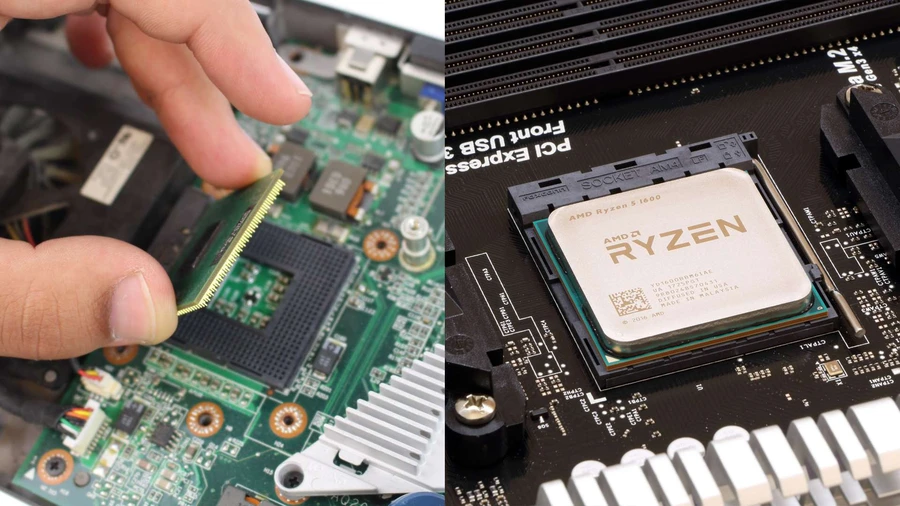
تفاوت ارتقای سی پی یو در کامپیوتر و لپ تاپ
در کامپیوترهای رومیزی، ارتقا پردازنده فرایندی سادهتر است. فضای داخلی بیشتر، سیستم خنککننده قدرتمندتر و طراحی ماژولار باعث میشود تعویض قطعات به راحتی انجام شود.
اما در لپتاپ:
- فضای داخلی محدود است.
- بسیاری از قطعات لحیم شدهاند.
- سیستم خنککننده اختصاصی و محدود است.
- دسترسی به قطعات پیچیدهتر است.
به همین دلیل ارتقا سی پی یو لپ تاپ نسبت به کامپیوتر رومیزی ریسک و پیچیدگی بیشتری دارد.
برندها و مدل های لپ تاپی که قابلیت ارتقاء دارند
به طور کلی، بیشترین شانس ارتقا مربوط به:
- لپتاپهای ورکاستیشن قدیمی
- برخی مدلهای سری ThinkPad قدیمی
- برخی مدلهای HP EliteBook نسلهای قبل
- برخی مدلهای Dell Latitude قدیمی
در مقابل، اکثر اولترابوکها و لپتاپهای باریک جدید فاقد قابلیت ارتقا هستند.
نکته مهم این است که حتی در برندهای بالا نیز، قابلیت ارتقا به مدل دقیق و سال تولید بستگی دارد.
مزایا و معایب ارتقا CPU لپ تاپ
مزایا
- افزایش سرعت پردازش در نرمافزارهای سنگین
- بهبود عملکرد در کارهای مهندسی و گرافیکی
- افزایش طول عمر مفید دستگاه
معایب
- هزینه نسبتاً بالا
- ریسک آسیب به مادربرد
- احتمال ناسازگاری سختافزاری
- افزایش گرمای تولیدی
در بسیاری از موارد، ارتقا رم یا استفاده از SSD تاثیر محسوستری نسبت به تعویض پردازنده دارد.

محدودیتها و خطرات ارتقای پردازنده لپ تاپ
ارتقا پردازنده لپ تاپ اگر بدون بررسی تخصصی انجام شود، میتواند مشکلات زیر را ایجاد کند:
- بوت نشدن سیستم به دلیل ناسازگاری BIOS
- داغ شدن بیشازحد و خاموشی ناگهانی
- کاهش عمر باتری
- آسیب فیزیکی به سوکت یا مادربرد
همچنین در برخی موارد، حتی پس از نصب موفق، سیستم به دلیل محدودیت طراحی توان کامل پردازنده جدید را ارائه نمیدهد.
بنابراین آموزش ارتقا CPU لپ تاپ باید با درک کامل محدودیتهای سختافزاری همراه باشد، نه صرفاً تعویض یک قطعه.
جمعبندی
ارتقا CPU لپ تاپ در شرایط خاص میتواند عملکرد سیستم را بهبود دهد، اما این گزینه همیشه بهترین انتخاب نیست. بررسی دقیق مدل دستگاه، سازگاری سختافزاری و تحلیل هزینه در برابر کارایی، پیشنیاز هر تصمیمی است.
اگر قصد دارید عملکرد لپتاپ خود را افزایش دهید، ابتدا رم و حافظه SSD را بررسی کنید. در صورتی که همچنان به قدرت پردازشی بالاتر نیاز دارید، با مشاوره تخصصی اقدام به ارتقا نمایید تا از هزینه و ریسکهای احتمالی جلوگیری شود.
اگر به دنبال یک مرکز عمده فروشی لوازم جانبی کامپیوتر هستید به سایت بهیران مراجعه کنید.
سوالات متداول
1. آیا همه لپتاپها قابلیت ارتقا CPU دارند؟
خیر. بسیاری از لپتاپهای جدید پردازنده لحیمشده دارند و امکان ارتقا وجود ندارد.
2. آیا ارتقا CPU لپ تاپ باعث افزایش سرعت بازی میشود؟
در برخی موارد بله، اما اگر کارت گرافیک ضعیف باشد، ارتقا پردازنده تأثیر محدودی خواهد داشت.
3. هزینه تعویض سی پی یو لپ تاپ چقدر است؟
بسته به مدل لپتاپ و قیمت پردازنده سازگار متفاوت است و گاهی مقرونبهصرفه نیست.
4. آیا بدون تخصص میتوان CPU لپتاپ را تعویض کرد؟
توصیه نمیشود. این کار نیازمند دانش فنی و ابزار مناسب است.
5. آیا ارتقا پردازنده لپ تاپ بهتر است یا خرید لپتاپ جدید؟
اگر دستگاه قدیمی است و چند قطعه نیاز به ارتقا دارد، معمولاً خرید دستگاه جدید منطقیتر است.