
هیچ محصولی در سبد خرید نیست.
تغییر ترتیب هایلایت اینستاگرام در 5 مرحله

تغییر ترتیب هایلایت اینستاگرام چگونه انجام می شود؟ برای تغییر هایلایت اینستاگرام چه روش هایی وجود دارد؟ اینستاگرام مدتی است ویژگی هایلایت کردن استوری را اضافه کرده تا کاربران بتوانند استوری های مورد علاقه خود را در پیج خود و در دسته بندی های مورد نظر ذخیره کرده و به نمایش بگذارد. از آنجا که انرژی استوری اینستاگرام تنها تا 24 ساعت برای کاربران قابل نمایش است، این ویژگی مورد استقبال بسیاری از افراد قرار گرفت. اگر شما چند هایلایت در صفحه اینستاگرام خود ایجاد کرده اید و می خواهید ترتیب آن ها را مشخص کنید، این مطلب را از دست ندهید.
فرض کنید می خواهیم یکی از هایلایت های پیج اینستاگرام، اولین هایلایت نمایش داده شده در صفحه باشد. اگر پیج فروشگاهی دارید، ممکن است بخواهید هایلایت آدرس، هایلایت نحوه ثبت سفارش، هایلایت قیمت و یا هر مطلب مهم دیگری اولین هایلایت باشد تا هر کاربر به محض بازدید از پیج، آن را ببینید.
اینستاگرام به صورت پیشفرض این قابلیت را برای کاربران خود فراهم نکرده، اما یک ترفند ساده برای این کار وجود دارد که می توانید با انجام چند مرحله ساده که در ادامه توضیح داده ایم، این کار را انجام دهید.
در صورتی که به دنبال یک فروشگاه برای فروش عمده لوازم جانبی گوشی هستید به سایت بهیران مراجعه کنید.
تغییر ترتیب هایلایت اینستاگرام
1- اینستاگرام را باز کرده و وارد صفحه پروفایل خود شوید.
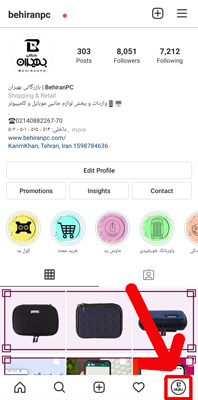
همان طور که مشاهده می کنید، هایلایت نهایی صفحه اینستاگرام بهیران، مربوط به “کول پد لپ تاپ” است، اما ما قصد داریم همیشه هایلایت “خرید عمده ” را به عنوان آخرین هایلایت قرار دهیم.
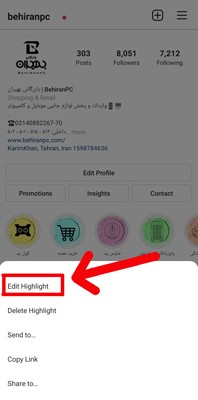
2- چند ثانیه هایلایت مورد نظر خود را لمس کنید. در این زمان منوی زیر را مشاهده خواهید کرد که باید گزینه Edit Highlight را انتخاب نمایید.
مقاله پیشنهادی : دانلود IGTV از اینستاگرام
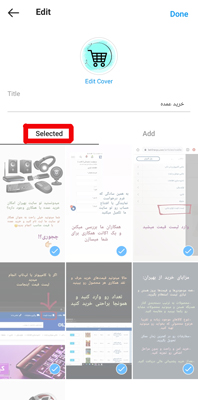
3- با انتخاب این گزینه، به صفحه ای هدایت می شوید که تمام استوری های هایلایت مورد نظر را در قسمت Selected مشاهده می کنید.
4- اکنون تب Add را باز کنید. در این قسمت سایر استوری هایی که تا کنون در پیج اینستاگرام خود منتشر کرده اید، مشاهده می کنید که باید یکی از آن ها را انتخاب کرده و سپس بر روی Done ضربه بزنید.
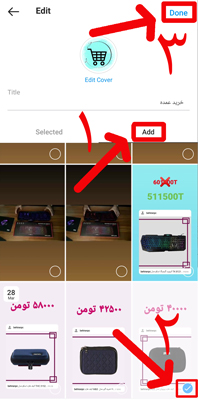
5- در نهایت مشاهده خواهید کرد، هایلایت مورد نظر شما به عنوان آخرین هایلایت قرار گرفته و هر فرد با ورود به پیج آن را می بیند. در پیج بازرگانی بهیران، هایلایت “خرید عمده” به عنوان آخرین هایلایت قرار گرفت.
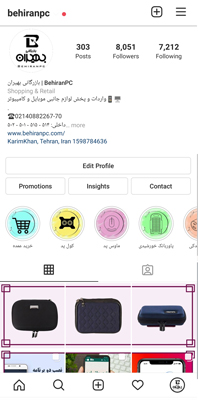
اما کار شما هنوز تمام نشده؛ چرا که یک استوری به هایلایت مورد نظرتان اضافه شده که باید آن را حذف نمایید.
کافی است مجدد هایلایت مورد نظرتان را چند ثانیه لمس کنید تا منوی مرحله 2 ظاهر شود. سپس گزینه Edit Highlight را انتخاب نمایید.
از قسمت Selected که در مرحله 3 توضیح دادیم، تیک آن را برداشته و Done را بزنید.
به همین ترتیب می توانید به تغییر ترتیب هایلایت اینستاگرام بپردازید و آن ها را به دلخواه خود مرتب کنید. نظر خود را درباره این ترفند در قسمت دیدگاه ها با ما به اشتراک بگذارید.
اگر به دنبال یک فروشگاه عمده فروشی لوازم کامپیوتر هستید به سایت بهیران مراجعه کنید.
نظرات درباره این مطلب
10 نظر
۷ل
خوبه ممنون
مصطفی ملکی
با سلام اموزش مفیدی بود ممنونم
میم الف
ای کاش ساده تر توضیح میدادین مخصوصا قسمت آخر رو .
نیما
خیلی خوب بود ممنونم
هیچ جا نتونسته بودم روش اینو پیدا کنم
خیلی راه خوبی بود
زهرا
سلام ممنون از آموزش یه سوال روشی نیست که مثلا یه هایلایت جاش تغییر نکنه مثلا هایلات اعتماد به که مربوط به واریز مشتری و هایلایت رضایت مشتری که مربوط به پیام مشتری از دریافت خریدش هست همیشه کنار هم باشند و نخواهیم و هر بار نیاز نباشه برای مرتب بودن روی تما هایلایت ها این عملیات اضافه و حذف استوری رو انجام ندهیم که هر هایلایت سر جای خودش قرار بگیره ؟
جواهری
راه حلش و پیدا کردید؟
احمد
مرسی،خیلی به دردم خورد.
دم شماگرم
فرشاد
واقعا دمتون گررررم.. رو مخم بود نمیتونستم هایلایتا رو مرتب کنم
فاطمه
عالی بود دمتون گرم
کیان
آبجی این مال ۴ سال پیش هست . که بالای ده تا آپدیت اینستا اومده و احتمالا حل شده