
هیچ محصولی در سبد خرید نیست.
نحوه گذاشتن فیلم یک دقیقه ای در وضعیت واتساپ با روش های مختلف
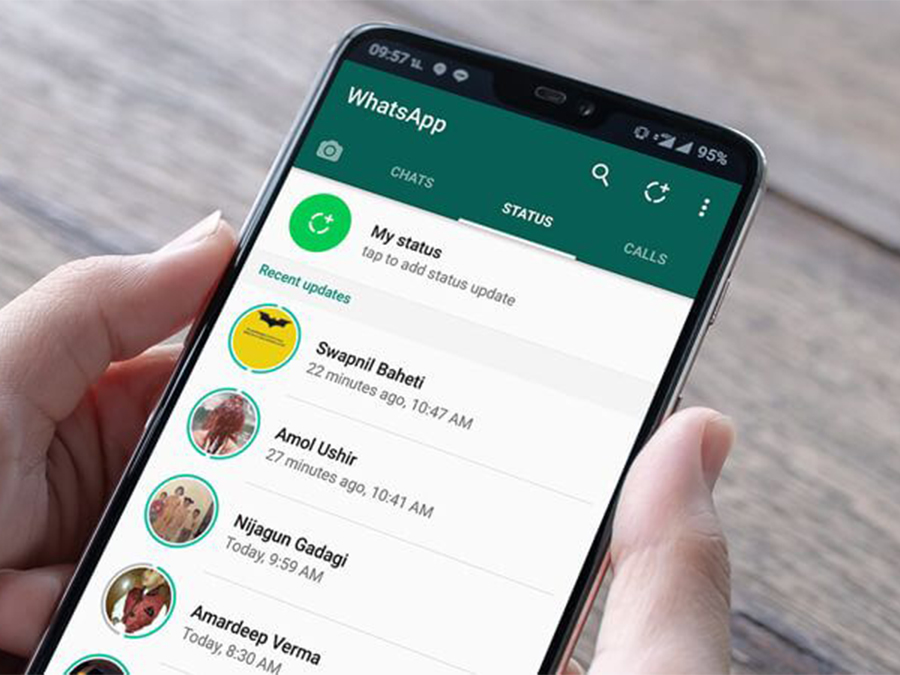
نحوه گذاشتن فیلم یک دقیقه ای در وضعیت واتساپ به چه صورت می باشد؟ چگونه می توانید فیلم های طولانی خود را در استوری واتساپ آپلود کنید؟
واتساپ بهعنوان یکی از محبوبترین پیامرسانهای جهان، امکان اشتراکگذاری ویدیوها را در بخش «وضعیت» (Status) فراهم میکند. با این حال، محدودیت زمانی برای ویدیوها ممکن است برای بسیاری از کاربران چالشبرانگیز باشد. در این مقاله، به بررسی روشهای مختلف برای ارسال ویدیوهای طولانی در وضعیت واتساپ میپردازیم.
رفع محدودیت وضعیت واتساپ
واتساپ بهطور پیشفرض اجازه میدهد ویدیوهایی با حداکثر طول ۳۰ ثانیه را در وضعیت خود ارسال کنید. این محدودیت ممکن است برای اشتراکگذاری کلیپهای طولانیتر مشکلساز باشد. اما خوشبختانه، روشهایی برای عبور از این محدودیت وجود دارد.
گذاشتن فیلم طولانی در وضعیت واتساپ
برای رفع مشکل استاتوس واتساپ می بایست هر یک از فیلم های خود که قصد انتشار آن را دارید، به اندازه های 30 ثانیه ای برش دهید. اما این کار کمی دشوار است. بهترین راه حل استفاده از نرم افزار های برش فیلم می باشد.
برای دانلود برنامه گذاشتن فیلم طولانی در وضعیت واتساپ میتوانید این برنامه ها را از منابع معتبر مثل گوگل پلی و سایر سایت های خارجی و ایرانی که معتبر هستند اقدام نمایید.
برنامه WhatSaga
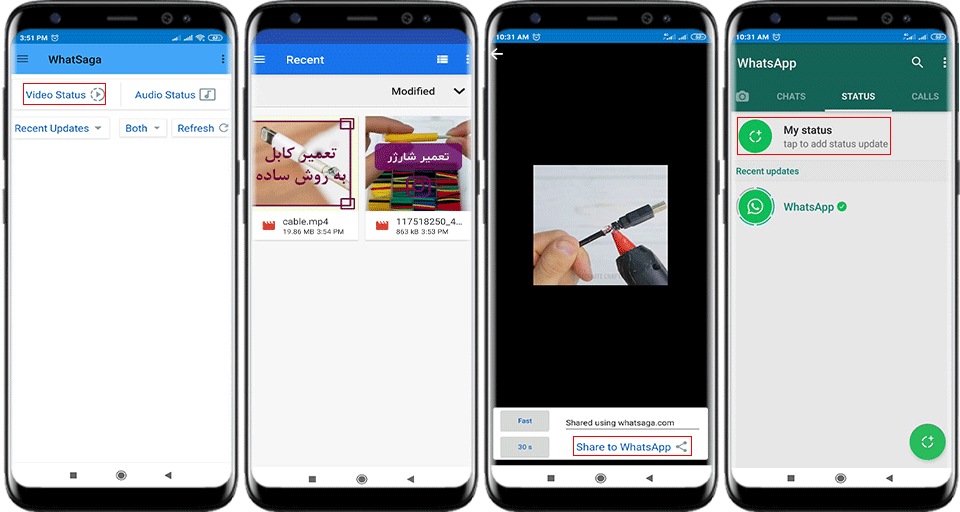
بهترین برنامه برای وضعیت واتساپ WhatSaga می باشد. شما به راحتی می توانید ویدیو خود را در این برنامه برش فیلم برای وضعیت واتساپ آپلود کرده و خروجی آن را استوری کنید. برای انجام اینکار مراحل زیر را طی کنید.
1- WhatSaga را از گوگل پلی استور دانلود و نصب کنید.
2- در صفحه نخست برنامه Video Status را انتخاب نمایید.
3- در ادامه ویدیوی مورد نظر خود را پیدا کرده و آن را انتخاب کنید.
4- روی گزینه Share to WhatsApp کلیک کنید.
5- خواهید دید که فیلم شما به چند فیلم کوتاه 30 ثانیه ای تبدیل شده است. در اینجا می توانید بخش مورد نظر خود را انتخاب کرده و تغییراتی مثل افزودت متن و … را روی آن اعمال نمایید.
6- در آخر دایره سبز رنگ My Status را لمس کنید تا استوری شما منتشر گردد.
با استفاده از این برنامه علاوه بر فیلم، گذاشتن آهنگ در استوری واتساپ نیز برای شما فراهم می گردد.
اگر قصد دارید این اپلیکیشن را از موبایل خود حذف کنید به طوری که اکانت شما قابل دسترس نباشد به مقاله روش حذف اکانت واتساپ از طریق وب سایت مراجعه نمایید.
+ WhatsCut Pro
گذاشتن استوری در واتساپ بیشتر از ۳۰ ثانیه و 1 دقیقه با استفاده از + WhatsCut Pro بسیار ساده می باشد. استفاده از این برنامه رایگان می باشد اما لازم است ویدیو های تبلیغاتی را مشاهده نمایید.
- پس از دانلود و نصب برنامه، آن را باز کنید. در صفحه نخست آن ویدیو هایی که موبایل شما ذخیره شده اند را مشاهده خواهید کرد. فیلم مورد نظر خود را انتخاب کنید.
- کل فیلم و یا بخشی از آن را انتخاب کنید و در ادامه دایره سبز را لمس کنید. برای انتخاب بخشی از فیلم کافیست نشانگر ها را جابجا نمایید.
- در بخش Send to گزینه My Status را انتخاب کنید تا فیلم ها به ترتیب آپلود گردد.
اپلیکیشن Audio Status Maker
اپلیکیشن Audio Status Maker را از Google Play Store دانلود و نصب کنید.
اپلیکیشن را باز کرده و ویدیوی مورد نظر خود را انتخاب کنید.
پس از انتخاب ویدیو، گزینه «WhatsApp Status» را انتخاب کنید.
ویدیو بهصورت خودکار به بخشهای ۳۰ ثانیهای تقسیم شده و در وضعیت واتساپ شما قرار میگیرد.
اپلیکیشن Viva Video
گزینه ی دیگری که برای ارسال فیلم با زمان بالا در واتساپ و همچنین استوری به شما پیشنهاد می گردد Viva Video می باشد. نحوه گذاشتن استوری ۵دقیقه ای در واتساپ با استفاده از Viva Video به صورت زیر می باشد.
- پس از آن که Viva video را از پلی استور دانلود و نصب کردید برنامه را باز کنید.
- Edit را لمس کرده تا بتوانید ویدیو های خود مشاهده نمایید.
- فیلم مورد نظر خود را انتخاب کرده و روی گزینه Next ضربه بزنید.
- 29 ثانیه اول فیلم خود را ببرید و با انتخاب تیک سبز آن را ذخیره نمایید.
- مجدداً فیلم اصلی را باز کنید و از ثانیه 29 تا 58 را انتخاب کرده و ذخیره نمایید. این مرحله را تکرار کنید هر بار 29 ثانیه به اعداد اضافه کنید تا به انتهای فیلم برسید. در نهایت چندین ویدیو 29 ثانیه ای خواهید داشت.
- ویدیو ها را به ترتیب در وضعیت استاتوس خود آپلود کنید. آنها در کنار یکدیگر یک ویدیو کامل به نظر خواهند رسید.
برنامه InShot
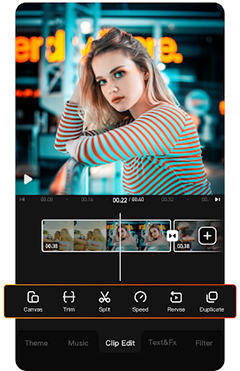
InShot یکی از محبوبترین برنامههای ویرایش ویدیو برای گوشی است که به شما امکان میدهد فیلمهای طولانی را به بخشهای کوتاهتر تقسیم کرده و استوری طولانی در واتساپ بگذارید.
ویژگیها:
برش و تقسیم ویدیو بدون افت کیفیت
افزودن موسیقی، متن و افکت
رابط کاربری ساده و سریع
نحوه استفاده:
ویدیو خود را وارد برنامه کنید
بخشهای مورد نظر را برش دهید
ویدیوهای کوتاه را ذخیره و در واتساپ استوری بارگذاری کنید
اپلیکیشن KineMaster
KineMaster یک برنامه ویرایش ویدیوی حرفهای برای گوشیهای اندروید و iOS است. با این ابزار میتوانید فیلمهای طولانی را تقسیم کرده و استوریهای جذاب بسازید.
ویژگیها:
ویرایش چند لایه ویدیو، متن و صدا
امکان برش دقیق ویدیوها
خروجی با کیفیت بالا
نحوه استفاده:
ویدیو را وارد برنامه کنید
نقاط شروع و پایان بخشهای کوتاه را مشخص کنید
هر بخش را جداگانه ذخیره و در واتساپ استوری بارگذاری کنید
تقسیم فیلم در وضعیت واتساپ
واتساپ بهصورت داخلی امکان تقسیم ویدیوهای طولانی را به بخشهای ۳۰ ثانیهای فراهم میکند. برای استفاده از این ویژگی:
واتساپ را باز کرده و به بخش «Status» بروید.
گزینه «My Status» را انتخاب کرده و ویدیوی مورد نظر خود را انتخاب کنید.
نوار لغزندهای در بالای صفحه ظاهر میشود که به شما امکان میدهد بخشهای مختلف ویدیو را انتخاب کنید.
پس از انتخاب بخش مورد نظر، ویدیو در وضعیت واتساپ شما قرار میگیرد.
استفاده از نسخه دسکتاپ واتساپ
اگر از نسخه دسکتاپ واتساپ استفاده میکنید، میتوانید از نرمافزارهای ویرایش ویدیو برای تقسیم ویدیوهای طولانی استفاده کنید. پس از تقسیم ویدیو، میتوانید آن را از طریق نسخه دسکتاپ واتساپ به وضعیت خود اضافه کنید.
شما می توانید با استفاده از روش راه اندازی واتساپ وب از کامپیوتر خود با استفاده از برنامه های ویرایش فیلم ویندوز اقدام به قرار دادن استاتوس کنید.
نکات مهم
استفاده از اپلیکیشنهای معتبر: برای حفظ امنیت حساب کاربری خود، از اپلیکیشنهای معتبر و با امتیاز بالا استفاده کنید.
بررسی تنظیمات حریم خصوصی: مطمئن شوید که تنظیمات حریم خصوصی وضعیت واتساپ شما بهدرستی تنظیم شده است تا افرادی که نمیخواهید، ویدیوهای شما را مشاهده نکنند.
اطلاع از تغییرات جدید: واتساپ بهطور مداوم ویژگیهای جدیدی را اضافه میکند. برای بهرهمندی از جدیدترین امکانات، اپلیکیشن خود را بهروز نگه دارید.
| روش | مزایا | معایب |
|---|---|---|
| استفاده از اپلیکیشنهای تقسیم ویدیو | – تقسیم خودکار ویدیو به بخشهای ۳۰ ثانیهای – صرفهجویی در زمان | – نیاز به نصب اپلیکیشنهای اضافی – ممکن است برخی اپلیکیشنها تبلیغات داشته باشند |
| استفاده از ویژگی داخلی واتساپ | – بدون نیاز به نصب اپلیکیشن اضافی – ساده و سریع | – نیاز به تقسیم دستی ویدیو – ممکن است زمانبر باشد |
| استفاده از نسخه دسکتاپ واتساپ | – امکان ویرایش ویدیو با نرمافزارهای حرفهای – راحتی در استفاده از صفحهنمایش بزرگ | – نیاز به اتصال به کامپیوتر – ممکن است برای برخی کاربران پیچیده باشد |
بهروزرسانیهای اخیر واتساپ
واتساپ اخیراً ویژگی جدیدی را معرفی کرده است که به کاربران امکان میدهد موسیقی را به وضعیتهای خود اضافه کنند. کاربران میتوانند تا ۱۵ ثانیه موسیقی برای عکسها و ۶۰ ثانیه برای ویدیوها اضافه کنند. این ویژگی در حال حاضر در حال گسترش جهانی است و در هفتههای آینده برای همه کاربران در دسترس خواهد بود.
جمع بندی
با استفاده از روشهای ذکر شده، میتوانید ویدیوهای طولانی را در وضعیت واتساپ خود ارسال کنید و از محدودیت ۳۰ ثانیهای عبور کنید. همچنین، با توجه به بهروزرسانیهای اخیر واتساپ، امکانات جدیدی برای افزودن موسیقی به وضعیتها در دسترس قرار گرفته است که میتواند تجربه کاربری شما را بهبود بخشد. به نظر شما بهترین نحوه گذاشتن فیلم یک دقیقه ای در وضعیت واتساپ چیست؟ شما برای اینکار از چه روشی استفاده می کنید؟
سؤالات متداول
۱. آیا محدودیت زمانی وضعیت واتساپ تغییر کرده است؟
بله، در آپدیتهای اخیر، واتساپ امکان افزودن موسیقی به وضعیتها را فراهم کرده است. کاربران میتوانند تا ۱۵ ثانیه موسیقی برای عکسها و ۶۰ ثانیه برای ویدیوها اضافه کنند.
۲. آیا میتوانم از نسخه وب واتساپ برای ارسال ویدیوهای طولانی استفاده کنم؟
بله، میتوانید از نسخه وب واتساپ برای ارسال ویدیوهای طولانی استفاده کنید. برای این کار، ابتدا ویدیو را با استفاده از نرمافزارهای ویرایش ویدیو تقسیم کرده و سپس از طریق نسخه وب واتساپ به وضعیت خود اضافه کنید.
۳. آیا استفاده از اپلیکیشنهای تقسیم ویدیو برای ارسال ویدیوهای طولانی در وضعیت واتساپ ایمن است؟
بله، اما باید از اپلیکیشنهای معتبر و با امتیاز بالا استفاده کنید تا از امنیت حساب کاربری خود اطمینان حاصل کنید.
4. آیا روش واتساپ وب برای همه ویدیوها مناسب است؟
این روش برای ویدیوهای طولانی و با کیفیت بالا مناسب است، مخصوصاً اگر گوشی شما فضای ذخیرهسازی محدود دارد.
5. کدام برنامهها برای تقسیم ویدیو بهترین هستند؟
WhatsCut Pro، WhatSaga، Viva Video، InShot و KineMaster از محبوبترین برنامهها برای این کار هستند.
اگر به دنبال یه فروشگاه برای فروش عمده لوازم جانبی کامپیوتر هستید و همچنین برای اطلاع از قیمت لوازم جانبی موبایل عمده با بهترین کیفیت و شرایط آسان پرداخت به سایت بهیران مراجعه کنید.
نظرات درباره این مطلب
3 نظر
لببب
ربالر
n3614703@gmail.com
س یه سوال داشتم میخواستم بگم عکس و فیلم های زیادی روواسه وضعیت واتساب میذاشتم الان هرکاری میکنم که وضعیت واتساب بذارم انجام نمیشه باتشکر
n3614703@gmail.com
س یه سوال داشتم میخواستم بدونم من قبلاً عکس و فیلم های زیادی رابرای وضعیت واتساب میذاشتم الان هرکاری میکنم که در وضعیت واتساب عکس و فیلم بذارم انجام نمیشه باتشکر